Central de ajuda
Cada tela do rigu explicada: o que é, pra que serve e como usar. 128 verbetes, sem enrolação.
Nada encontrado. Tente outra palavra, ou fale com o time.
Para quem administra
Síndico, subsíndico, conselho e administradora
Começando
Os três primeiros dias
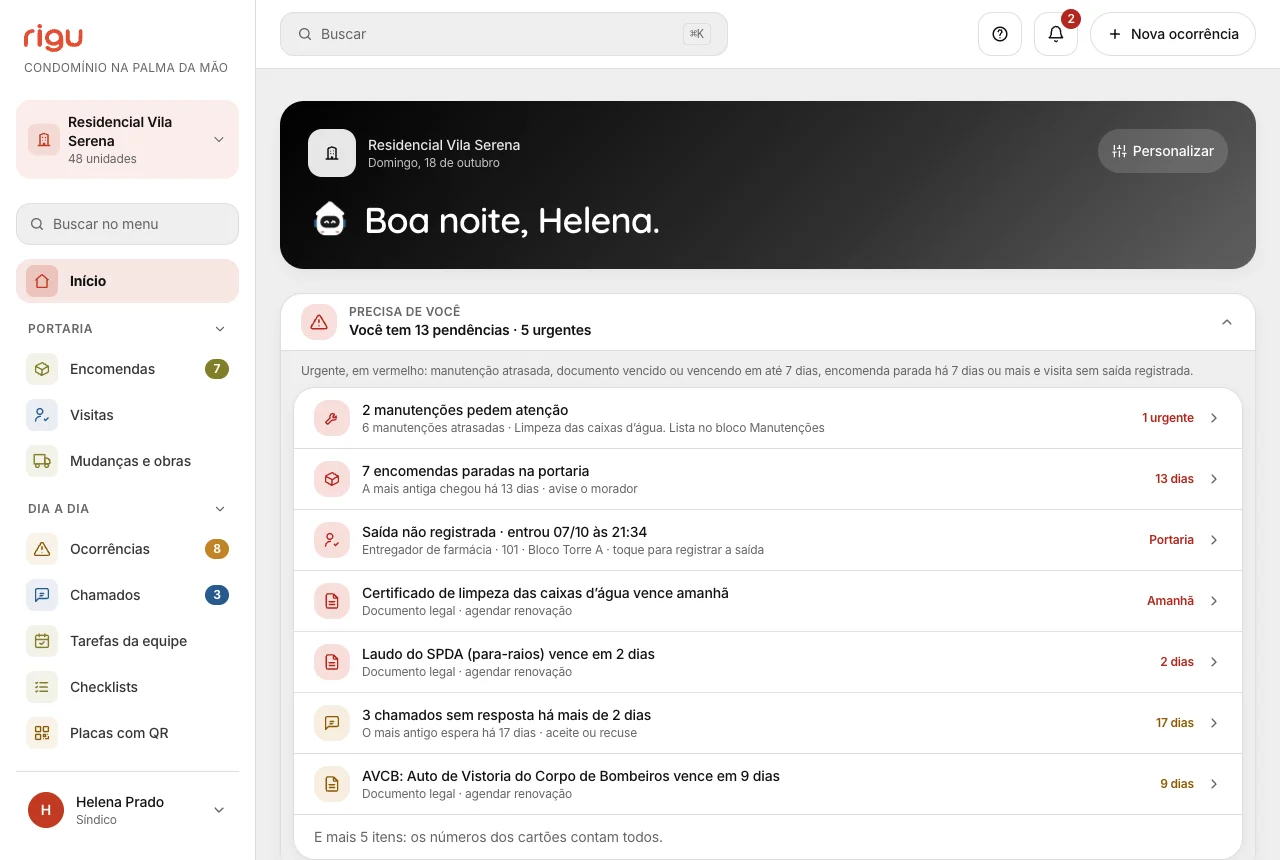
Início A tela que resume o condomínio agora.
Pra que serve
Serve para você abrir uma vez de manhã e saber se tem incêndio pra apagar. Junta o que precisa de você hoje, os números do prédio e as manutenções num lugar só, em vez de te obrigar a passear por oito telas. Cada assunto aparece uma vez, com o mesmo número em todo lugar.
Como usar
- Comece por "Precisa de você", logo abaixo da saudação. Fechada, é uma linha, por exemplo "Você tem 5 pendências · 1 urgente". Clique nela para abrir a lista do dia, do mais urgente para o menos.
- Urgente, em vermelho, é: manutenção atrasada, documento vencido ou vencendo em até 7 dias, encomenda parada na portaria há 7 dias ou mais e visita sem saída registrada. O número de urgentes é o de itens com o selo vermelho na lista.
- Manutenções atrasadas entram numa linha só ("6 manutenções atrasadas"), que abre a lista já filtrada.
- Clique em qualquer linha para cair direto na tela do assunto. Abaixo ficam os números do prédio e os blocos Hoje no prédio, Mudanças e obras, Dinheiro, Convivência e Manutenções, que também abrem e fecham.
- O bloco Dinheiro reúne cobranças, notas e saldo, e traz o fundo de obra dentro dele, com o saldo, a cobertura das obras e o que ainda está a receber nas cobranças.
- Os equipamentos (vencidos e a vencer) aparecem dentro do bloco Manutenções, numa linha que abre a aba Equipamentos.
- Em prédio novo, o cartão "Saúde da conta" aparece logo abaixo da saudação, com o percentual de configuração e o que ainda falta. Abra o verbete Saúde da conta para ver as 12 conferências.
- Em "Indique um síndico" fica o seu link pessoal: indicou, o indicado virou cliente, você ganha um mês grátis.
- No menu do painel, "Essenciais" traz o que se usa todo dia: Início, Meus prédios (quem cuida de vários), Encomendas, Ocorrências, Comunicados e Moradores. O resto fica em "Mais", que abre e fecha e lembra a sua escolha.
- O botão "Registrar", no alto de toda tela, abre na hora uma encomenda, uma ocorrência ou um comunicado.
- Em "Personalizar" você escolhe quais blocos aparecem no Início e em que ordem.
- O rigu lembra quais blocos você deixa abertos neste aparelho: ao voltar ao Início, cada bloco aparece aberto ou fechado como você deixou. Em outro computador ou celular, a escolha começa do zero.
Cadastrar o prédio Unidades e moradores são a base de quase tudo.
Pra que serve
Reserva, cobrança, comunicado e votação precisam saber quem mora onde. Se o cadastro está pela metade, tudo o mais fica pela metade junto.
Como usar
- Cadastre as unidades primeiro (apartamento, bloco, sala).
- Depois os moradores dentro de cada unidade.
- Só então convide os moradores para o app.
Atenção: Endereço completo do condomínio importa mais do que parece: é ele que define quais fornecedores recomendados aparecem para você.
Meus prédios Todos os prédios que você cuida numa tela só, com o que cada um precisa de você.
Pra que serve
Quem cuida de vários condomínios não precisa abrir prédio por prédio para saber onde está o problema. Aqui você vê, de uma vez, quantas urgências e pendências tem cada prédio e decide por onde começar o dia.
Como usar
- Aparece para quem cuida de 2 ou mais prédios (na conta de síndico profissional ou administradora, desde o primeiro) e vira a primeira tela quando você entra no rigu. Também fica no menu, logo abaixo de Início.
- Urgentes é o total do prédio, sem limite: manutenções atrasadas, documentos vencidos ou vencendo em até 7 dias e encomendas paradas há 7 dias ou mais.
- No alto está a soma de tudo, por exemplo "8 prédios, 5 urgências, 23 pendências".
- Cada prédio mostra sempre o nome, as urgências (em vermelho) e as pendências. Quem nunca mexeu também vê as encomendas paradas na portaria há 3 dias ou mais, as ocorrências abertas e quanto da configuração do prédio já está pronta.
- Quer ver outra coisa? Toque em "Personalizar colunas". Marque o que importa para você (inadimplência, chamados, preventivas e laudos, reservas de hoje ou a aprovar, cadastros a aprovar, obras em análise, multas em defesa, contas a pagar e mais), ponha na ordem com as setas ou arrastando, confira na prévia e toque em Salvar. A escolha é só sua e vale para todos os prédios.
- Cada número mostra só o que o seu acesso permite naquele prédio. Quando você não tem acesso, aparece um traço no lugar do número.
- Toque no título de uma coluna para ordenar os prédios por ela (toque de novo para inverter e outra vez para voltar). No celular, use "Ordenar por".
- Toque no número para abrir aquela tela já no prédio certo. Por exemplo, o número de inadimplentes abre a inadimplência daquele prédio.
- Os prédios com urgência ficam em cima. Prédio desativado fica embaixo e não entra na soma.
- Toque na seta (ou em "Entrar no prédio", no celular) para abrir a Início daquele prédio.
- Precisa avisar vários prédios do mesmo assunto? Toque em "Comunicado para vários prédios".
- Se um prédio não carregar, só a linha dele mostra o aviso, com o botão "Tentar de novo". Os outros seguem normais.
Atenção: Comece o dia por aqui: resolva os prédios de cima e só depois os outros.
Sou síndico profissional: como começar O caminho para quem cuida de vários prédios trazer todos para o rigu de uma vez.
Pra que serve
Síndico profissional e administradora não precisam criar prédio por prédio. A conta já nasce como carteira: você vê só os seus prédios, e cada um continua separado dos outros.
Como usar
- No cadastro, escolha "Cuido de vários prédios" e informe o nome da sua empresa ou o seu nome de síndico profissional.
- Ao entrar, o rigu abre em Importar prédios, com o passo a passo. Baixe o modelo, preencha uma linha por unidade ou morador, com o nome do prédio na primeira coluna.
- Envie a planilha e confira a prévia de cada prédio. Nada é gravado e ninguém recebe mensagem até você tocar em Importar.
- Depois de importar, toque em "Ver meus prédios": é a tela Meus prédios, com o que cada prédio precisa de você.
- O teste grátis começa no cadastro e vale para todos os prédios que você importar dentro dele.
- Já tem um prédio no rigu, aberto por outra pessoa, e quer ele na sua carteira? Peça à equipe rigu pelo WhatsApp. Só a equipe faz essa troca, com o motivo registrado.
Atenção: Pode reenviar a mesma planilha depois para completar: o que já existe é completado, nunca duplicado.
Importar a planilha de moradores Traz o cadastro inteiro de uma vez, do Excel.
Pra que serve
Digitar 80 apartamentos à mão é o que faz o síndico desistir na primeira semana. A planilha que a administradora já tem resolve em dois minutos, e o mesmo caminho serve depois, para atualizar em lote quando muda meio prédio.
Como usar
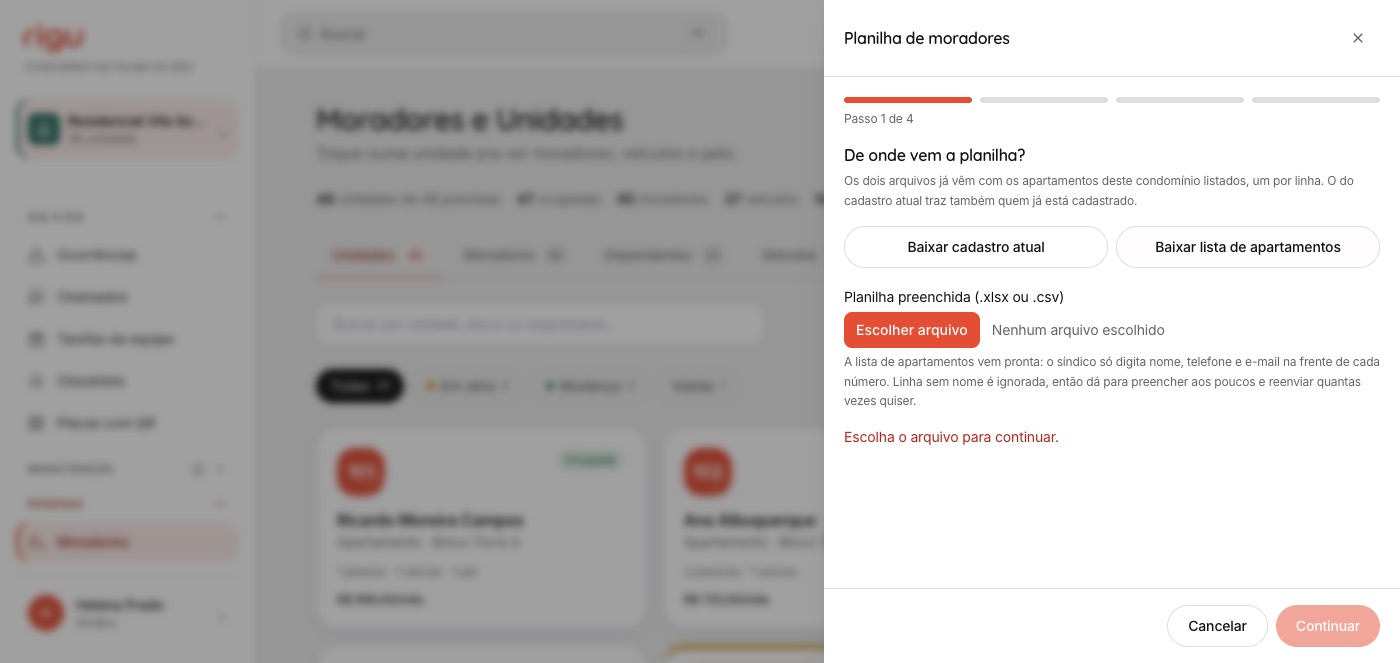
- Em Moradores, clique em "Importar planilha".
- Se você ainda não tem uma planilha: baixe a lista de apartamentos, que já vem com as unidades do prédio preenchidas, e só complete os nomes no Excel.
- Se já cadastrou algo: baixe o cadastro atual, complete o que falta e reenvie o mesmo arquivo.
- Escolha o que importar (nome, e-mail, telefone…) e confira a prévia: ela mostra quantos são novos, quantos serão atualizados e o que ficou em branco.
- Só depois de conferir a prévia é que algo é gravado.
Atenção: CPF nunca é obrigatório. CPF com número errado não trava a importação: a pessoa entra sem ele e a prévia avisa em qual linha. E se a sua planilha tiver coluna de bloco num prédio de torre única, tire a coluna: bloco inventado duplica apartamento.
Gerar as unidades em massa Cria os apartamentos sozinho, sem planilha.
Pra que serve
Prédio costuma ser regular: tantos andares, tantas portas por andar. Em vez de cadastrar 101, 102, 103… uma a uma, você descreve o formato e o sistema cria tudo.
Como usar
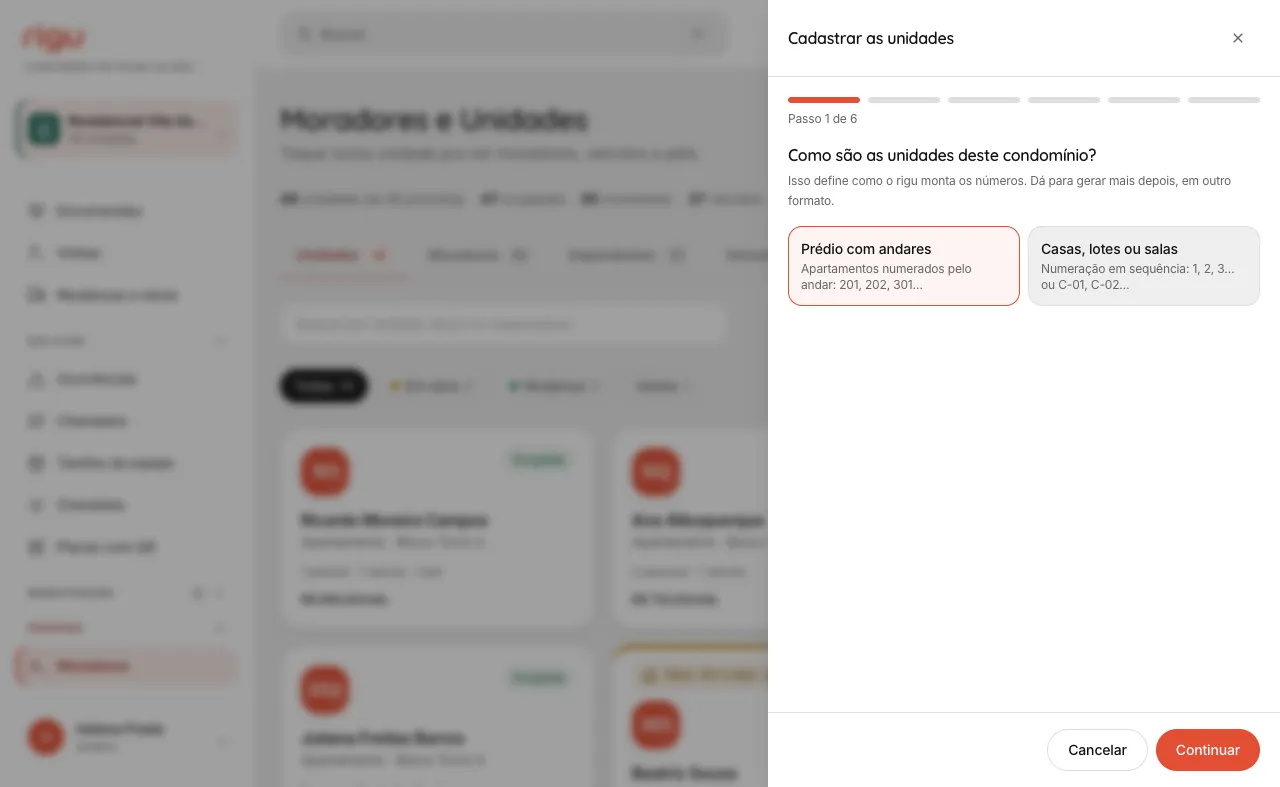
- Em Moradores, abra o menu de três pontos (Mais ações) e escolha "Gerar unidades".
- Formato vertical: quantos blocos, quantos andares e quantas unidades por andar.
- Formato sequencial: um prefixo (Sala, Casa) e a faixa de números.
- Confira a prévia dos números que vão ser criados. Repetidos são apontados antes.
- Se quiser, já aplique a taxa de condomínio padrão em todas.
Atenção: Dá para misturar: gere o grosso e depois acrescente as exceções (cobertura, loja, zelador) uma a uma.
Achar qualquer coisa em dois segundos A busca global e o sino de avisos.
Pra que serve
O sistema tem muita tela. Você não precisa decorar onde está cada coisa.
Como usar
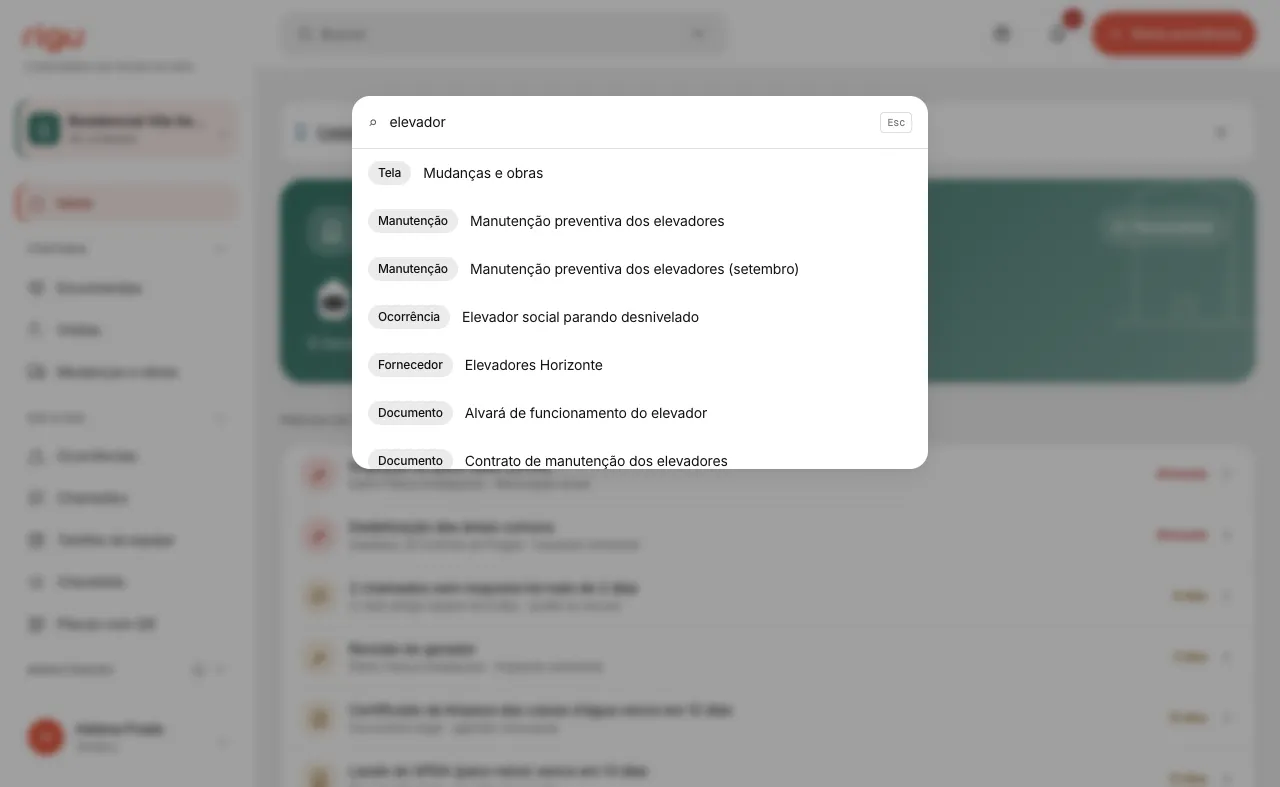
- Aperte Ctrl+K (ou ⌘K no Mac) em qualquer lugar e digite: ele procura em manutenções, ocorrências, documentos e comunicados ao mesmo tempo.
- Não precisa acertar o acento.
- Listas grandes (comunicados, ocorrências, chamados, ordens de serviço, encomendas, visitas, moradores, notas, eventos, classificados, mudanças e obras, comércio indicado) carregam aos poucos conforme você rola. Se preferir, use o botão "Carregar mais" no fim da lista.
- A busca e os filtros de cada tela procuram em tudo, não só no que já apareceu na tela.
- O sino no topo junta o que está vencido ou vencendo e te leva direto lá.
Os primeiros passos, sem se perder O assistente da primeira vez e o "Configuração: X%".
Pra que serve
Sistema novo costuma ser um formulário em branco e boa sorte. Aqui, as perguntas do começo definem como o prédio é organizado, e um checklist mostra o que ainda falta.
Como usar
- Responda o assistente do primeiro condomínio: tipo do prédio, como é organizado (bloco único, blocos, torres), tamanho e o que você mais quer usar.
- Depois, siga o cartão "Saúde da conta" no Início ("Seu prédio está 72% pronto"): cada item pendente tem um botão "Resolver" que leva à tela certa. Ele some quando chega a 100%.
- Dá para parar no meio e voltar depois: ele lembra onde você estava.
Atenção: Ao entrar pela primeira vez, todo mundo aceita os Termos, a Política de privacidade e o contrato de tratamento de dados. Sem o aceite o sistema não abre: é dado de morador que está em jogo.
O app do síndico O rigu no celular, com o que o síndico precisa no dia: números, agenda da semana e menu com busca.
Pra que serve
No celular o síndico resolve o que apareceu na portaria ou no corredor, sem abrir o painel no computador. O Início mostra o que pede atenção e o menu leva a qualquer assunto em poucos toques.
Como usar
- No Início, os números coloridos (ocorrências, chamados, encomendas e outros) levam direto à lista já filtrada. Em "Atenção imediata" está o que não pode esperar.
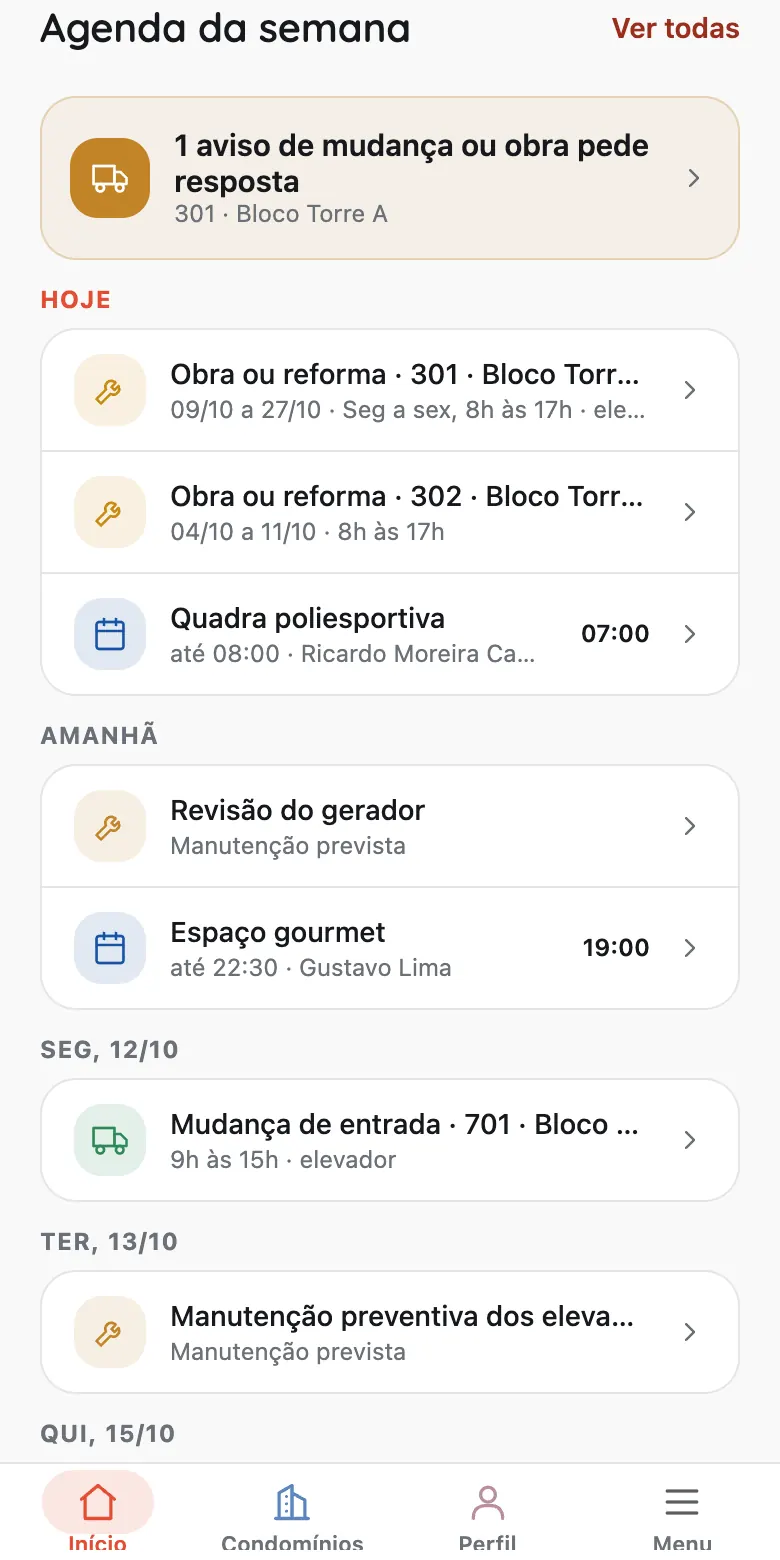
- Role até "Agenda da semana": mudanças e obras, manutenções previstas, reservas e eventos, dia por dia. Os pedidos que esperam a sua resposta ficam em cima.
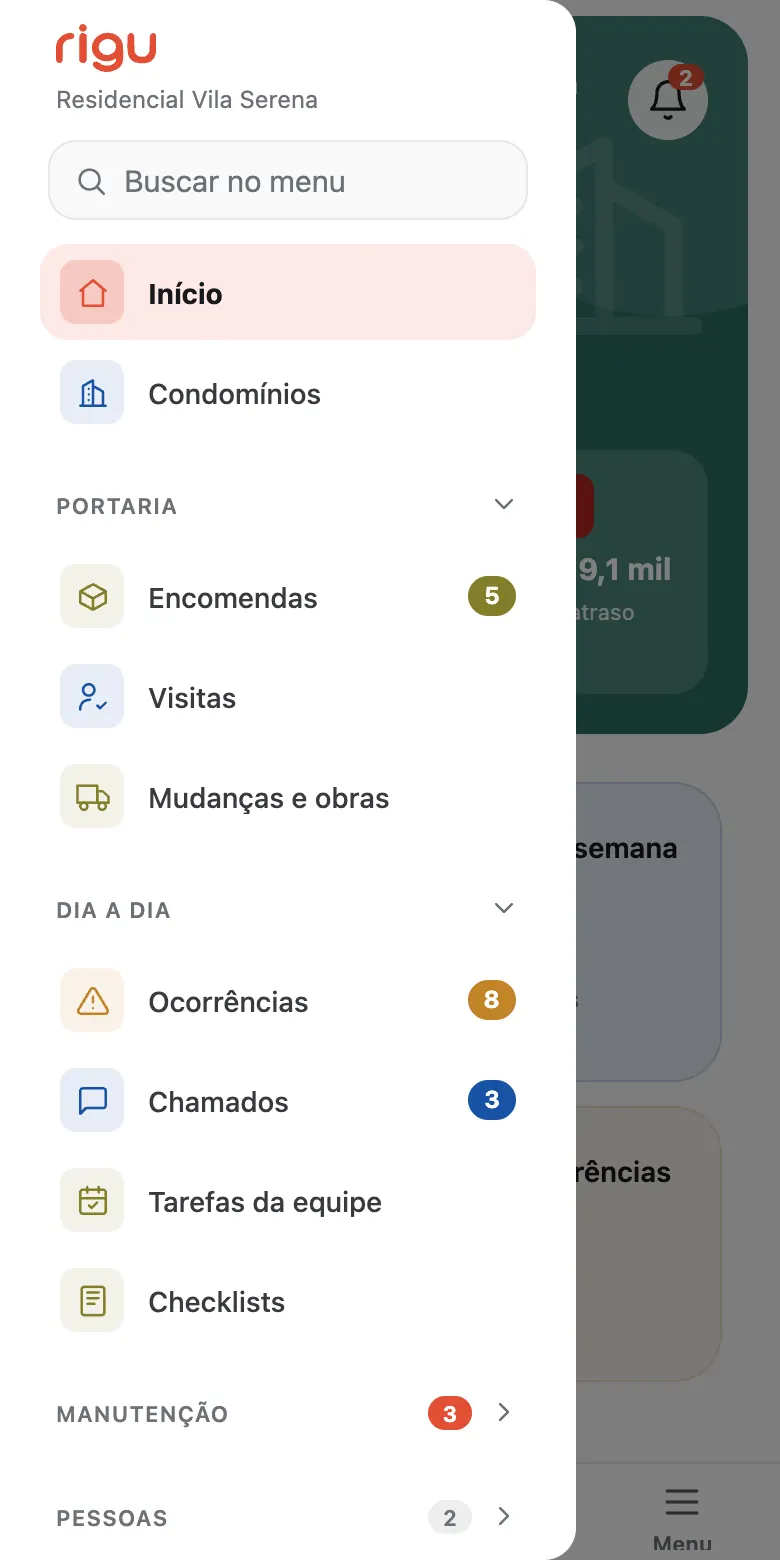
- Abra o menu lateral: no alto há a busca, depois "Mais usados" e os contadores de ocorrências, chamados e encomendas.
- Nas listas, os assuntos vêm agrupados por situação, com filtros de contagem no alto. Arraste o cartão para o lado para as ações rápidas.
- Para voltar a página, deslize a partir da borda da tela.
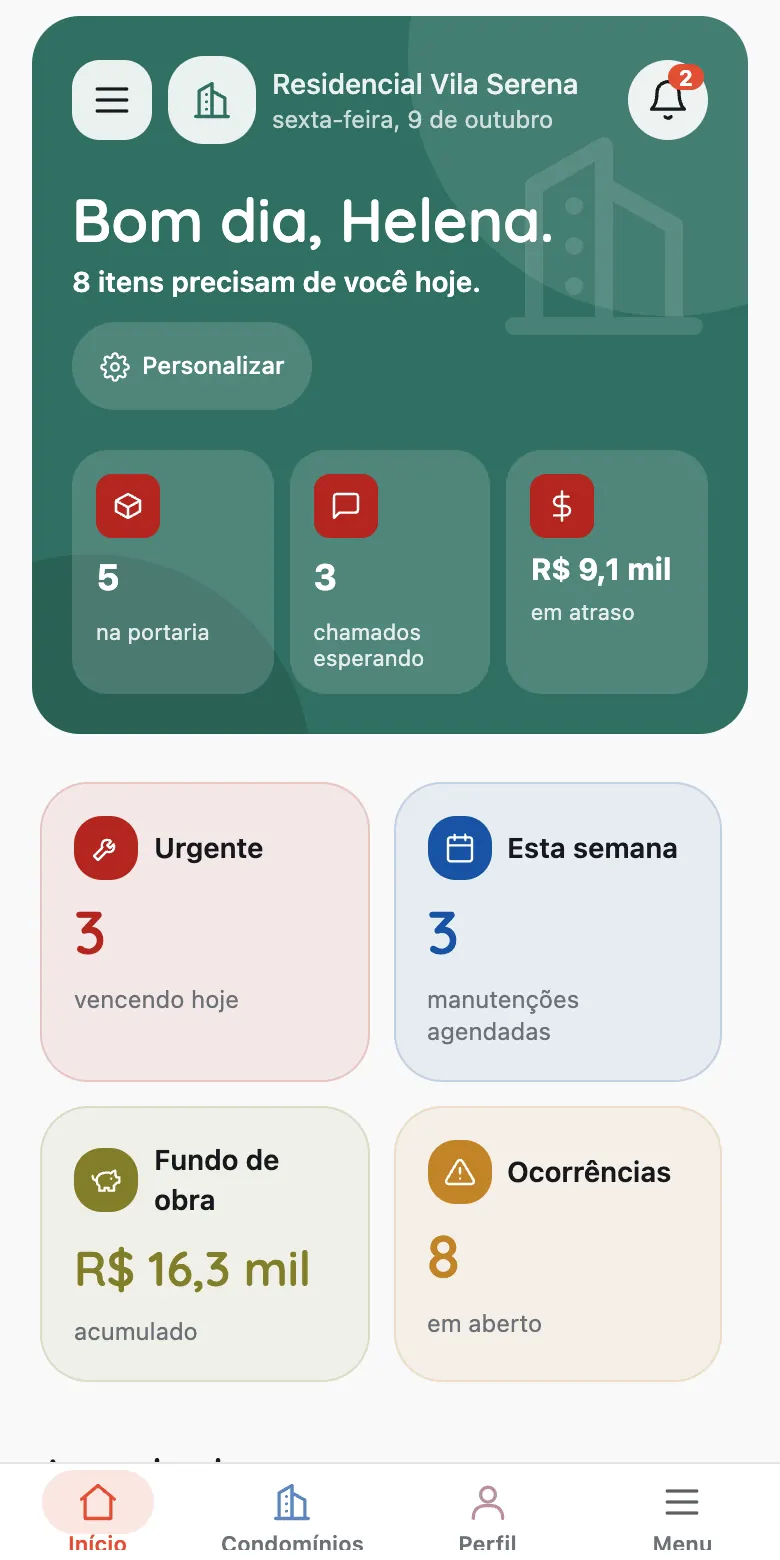
Saúde da conta: o seu prédio está pronto? Um cartão no Início que diz, em percentual, o quanto o rigu já está pronto para o seu prédio e o que ainda falta.
Pra que serve
Prédio com o cadastro pela metade gera cobrança que não sai, comunicado que ninguém recebe e morador que não entra. O rigu confere por você as 12 coisas que fazem o sistema funcionar e mostra só o que falta, com um botão que leva direto à tela de resolver.
Como usar
- No Início, logo abaixo da saudação, leia a linha do cartão: por exemplo "Seu prédio está 72% pronto · 3 itens faltando". Clique nela para abrir a lista.
- Cada item pendente traz um selo: "Falta" (ainda não foi feito) ou "Incompleto" (começou, mas não terminou), e uma frase dizendo o que fazer.
- Toque em "Resolver" ao lado do item. O rigu abre a tela certa: unidades, moradores, Financeiro, Equipe, Comunicados e assim por diante.
- As 12 conferências são: unidades, moradores, responsável pelo boleto, taxa do condomínio, conta bancária, moradores que já entraram no app, regimento e convenção, plano de contas, áreas comuns, equipe, primeiro comunicado, e logo e cor do prédio.
- Os itens já em ordem ficam riscados no fim da lista, para você ver o caminho andado.
- Quando chega a 100%, o cartão some do Início sozinho.
Atenção: A porcentagem sobe sozinha conforme você resolve; não precisa marcar nada. Se a Equipe rigu estiver ajudando na implantação, ela acompanha o mesmo número pela tela Saúde das contas e pode te avisar do que está parado.
Dia a dia
O que chega todo dia e precisa de resposta
Ocorrências O livro de registro do prédio.
Pra que serve
Serve para tudo que aconteceu e precisa ficar escrito: barulho de madrugada, infiltração no 32, portão que travou. Quando vira discussão em assembleia, você tem data, foto e histórico em vez de memória.
Como usar
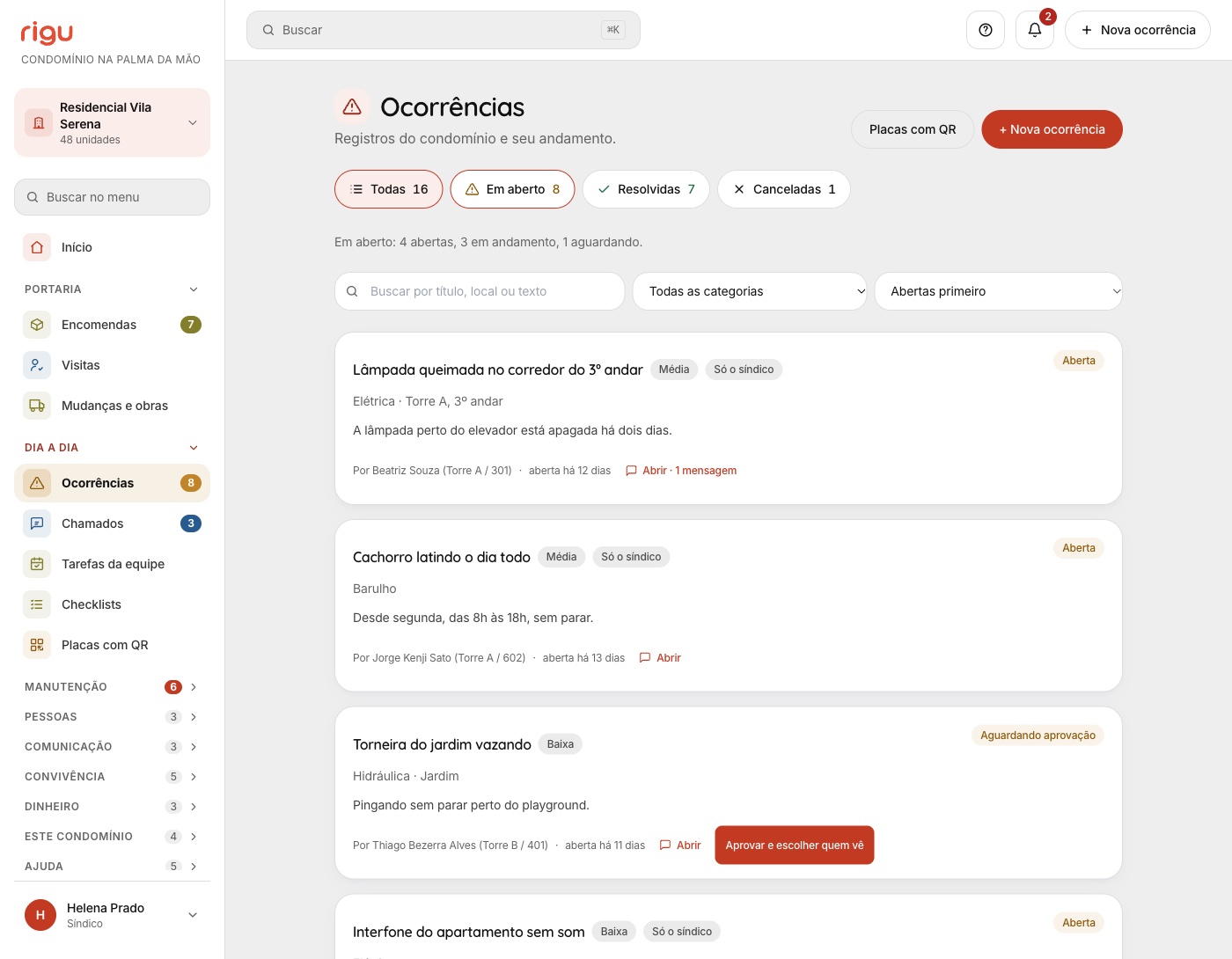
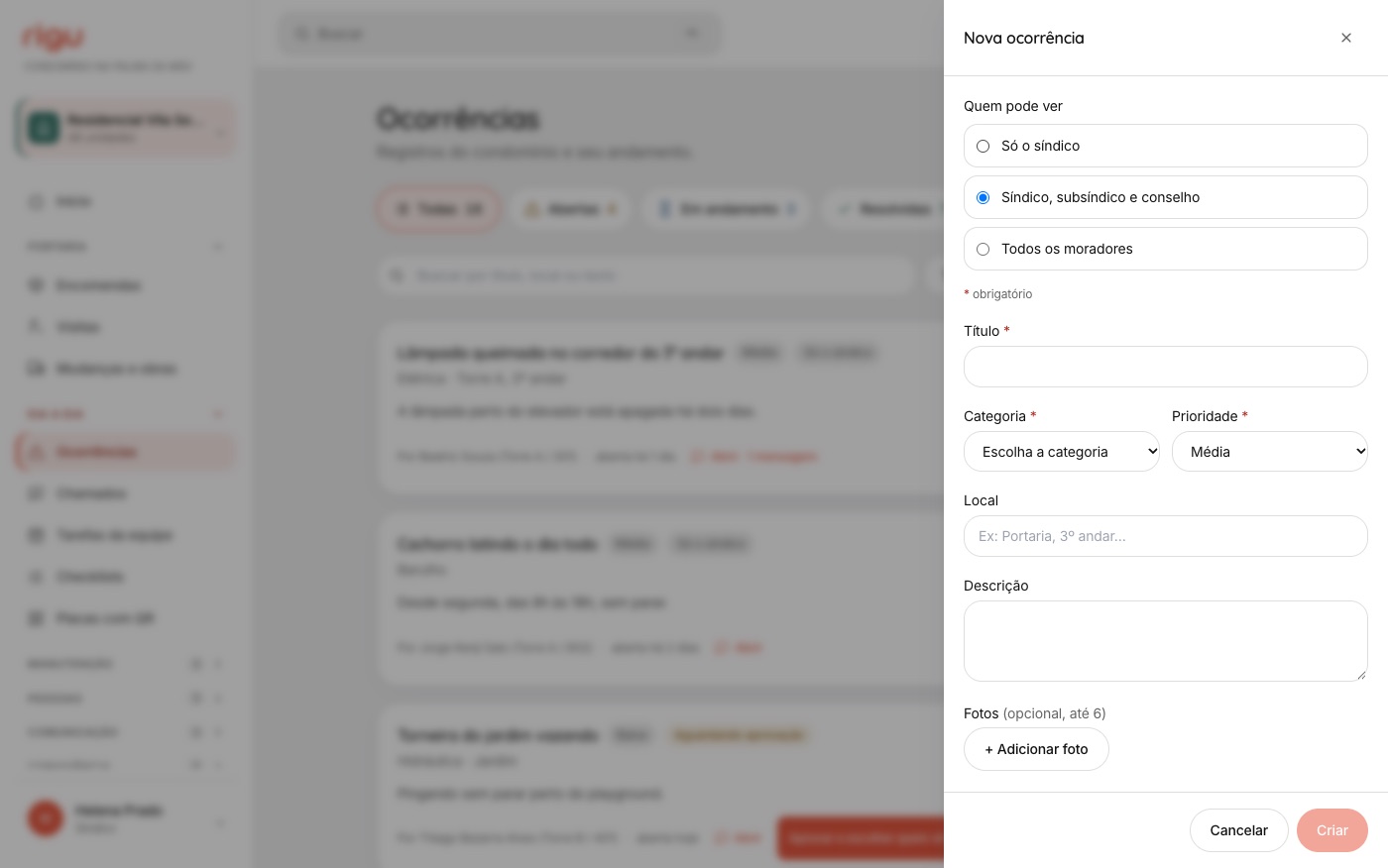
- Toque em "+ Nova ocorrência" (ou em "Registrar", no alto). O rigu pergunta uma coisa por vez: o que aconteceu, onde e como foi (com fotos) e, por último, "Quem pode ver": só o síndico; síndico, subsíndico e conselho; ou todos os moradores.
- A ocorrência aberta por um morador chega como "Aguardando aprovação": até você aprovar, só quem abriu e a gestão veem.
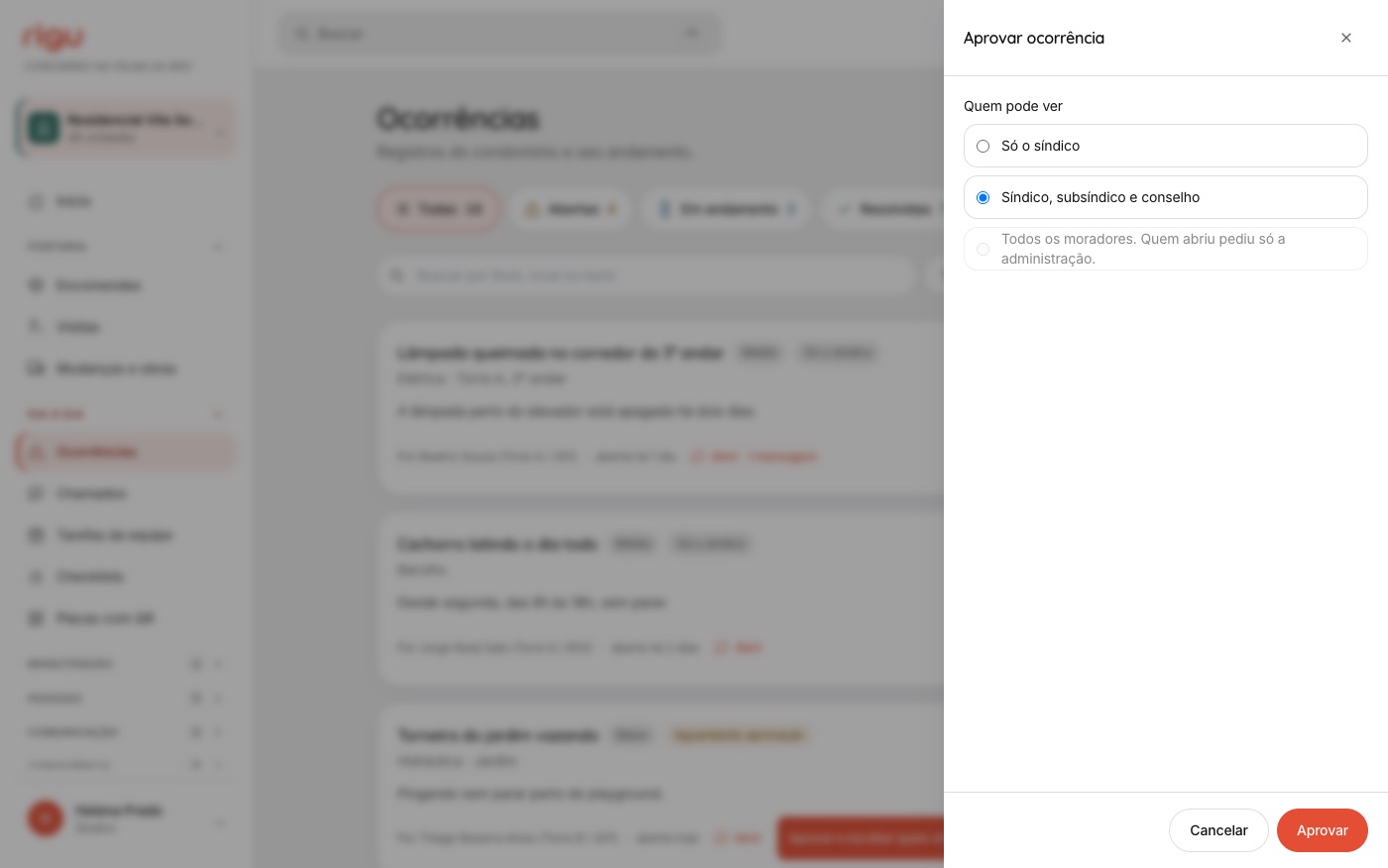
- Toque em "Aprovar e escolher quem vê" e decida entre as mesmas três opções.
- Se o morador pediu "Só a administração", a opção "Todos os moradores" fica travada. Se ele aceitou que todos vejam, o cartão avisa.
- Use a Conversa, no fim da ocorrência, para falar com quem abriu: fica tudo datado, no mesmo lugar.
- Quem abriu recebe um e-mail quando você responde.
- As pílulas do alto filtram por situação e mostram quantas há em cada uma: abertas, em andamento, resolvidas.
- A lista carrega aos poucos conforme você rola (ou pelo botão "Carregar mais"). A busca e os filtros procuram em todas, não só nas que já apareceram.
- Acompanhe o andamento até fechar.
Atenção: Ocorrência é registro do que aconteceu. Se é um pedido que precisa de resposta sua, o lugar é Chamados.
Chamados Pedido do morador que espera resposta.
Pra que serve
É o que hoje vira mensagem perdida no grupo de WhatsApp. Aqui o morador abre, você responde com prazo, e os dois veem em que pé está. Ninguém precisa perguntar "e aí, saiu?" três vezes.
Como usar
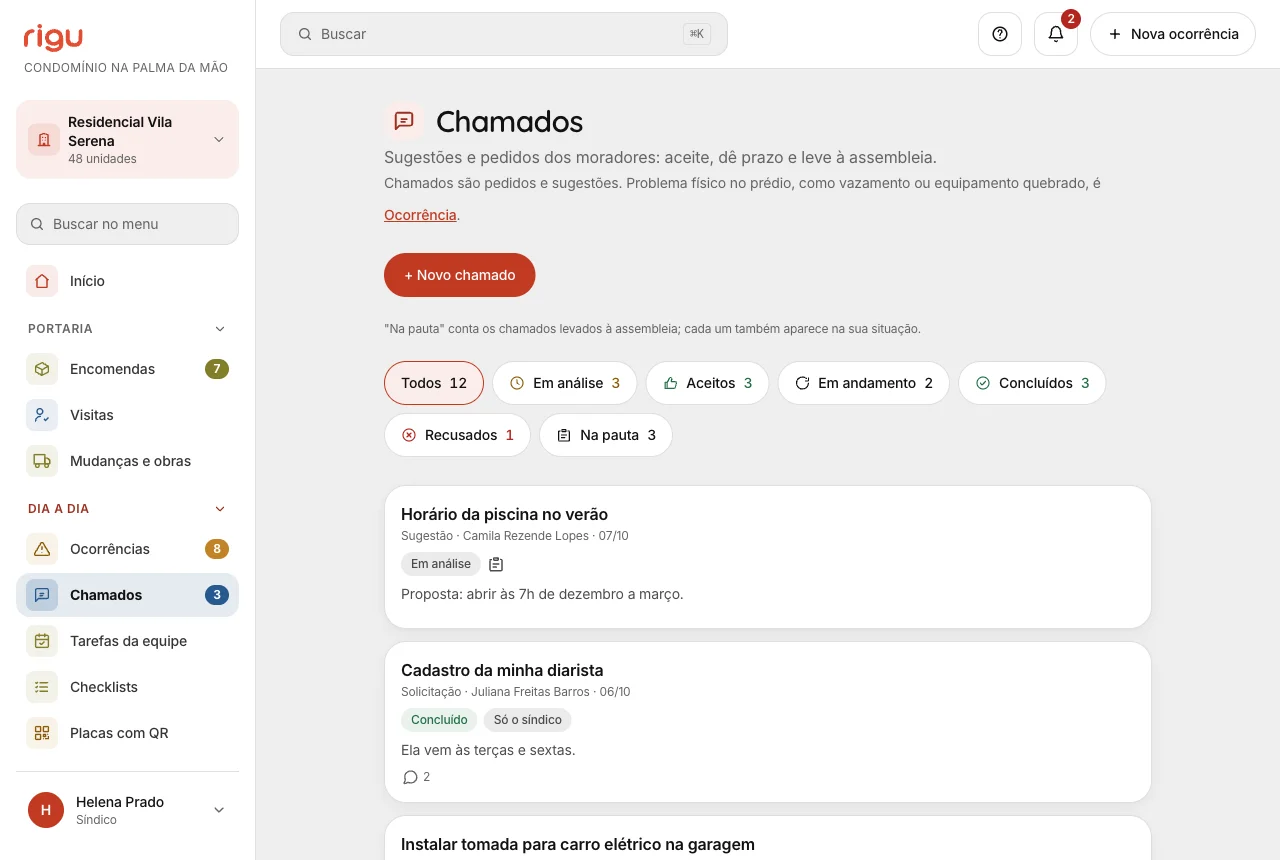
- Para abrir um chamado novo, o rigu pergunta uma coisa por vez: o que você precisa, os detalhes e quem pode ver.
- O morador abre o chamado pelo app dele e escolhe "Só a administração" ou aceita que todos os moradores vejam. O chamado chega com o selo "Divulgação a aprovar": até você aprovar, só quem abriu e a gestão veem.
- Toque em "Aprovar e escolher quem vê": só o síndico; síndico, subsíndico e conselho; ou todos os moradores. Se o morador pediu "Só a administração", a opção "Todos os moradores" fica travada.
- Quando todos veem, o vizinho vê o pedido e o andamento, sem saber quem abriu e sem ler a conversa.
- Você aceita ou recusa, e dá uma justificativa.
- Use o retorno ao morador para conversar dentro do próprio chamado.
- Marque a mensagem como interna quando for recado para a equipe: o morador não vê.
- Depois de aceitar, use Iniciar e Concluir, é o que mostra ao morador que a coisa andou.
Atenção: O morador é notificado do retorno. Recusar com um motivo escrito evita muito mais atrito do que deixar sem resposta.
Tarefas da equipe A agenda do zelador e da faxineira.
Pra que serve
Serve para combinar o que é pra fazer sem precisar estar no prédio. O funcionário marca concluído ou impedimento, e você descobre o problema no dia, não no fim do mês.
Como usar
- Crie a tarefa com responsável e data.
- O funcionário marca concluído, ou registra o impedimento.
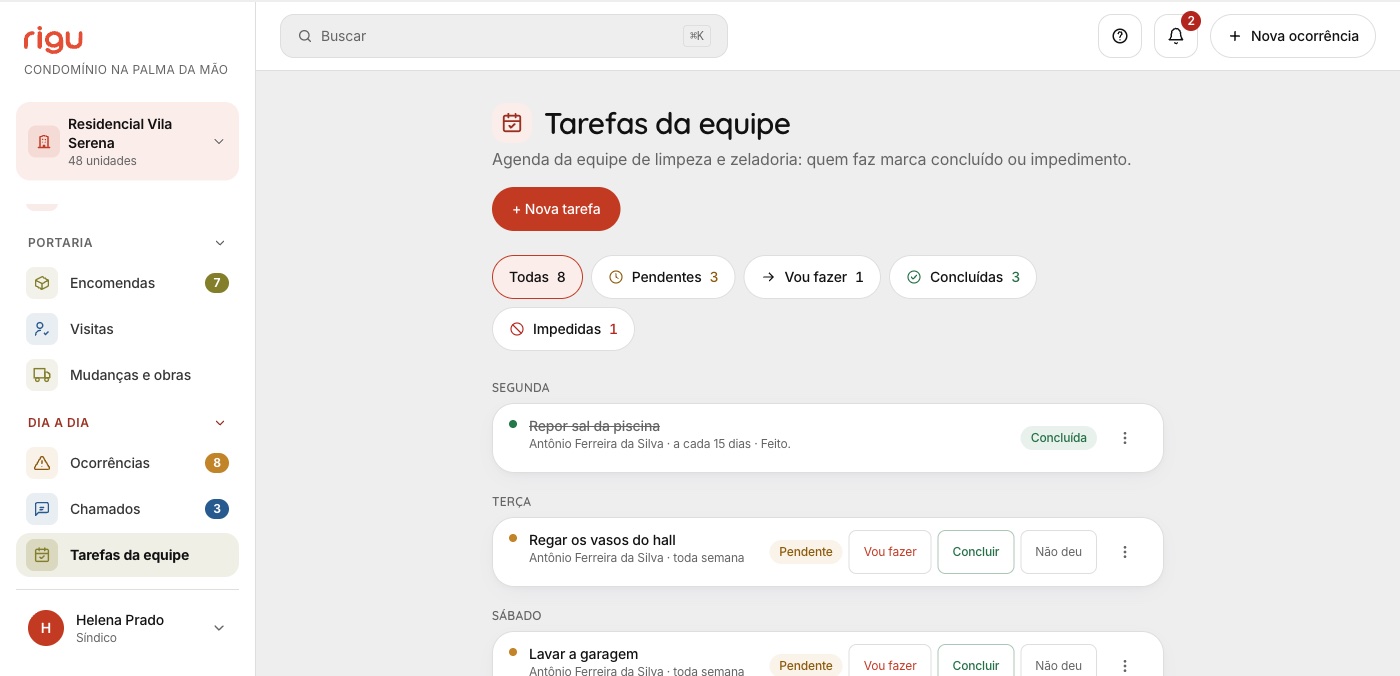
Atenção: "Impedimento" existe de propósito: é o funcionário dizendo que tentou e não deu. Vale mais que uma tarefa parada sem explicação.
Placas com QR nas áreas Uma plaquinha em cada área. O morador aponta a câmera e registra o problema ali mesmo.
Pra que serve
O morador vê o vazamento na garagem e não faz nada: teria que instalar app, lembrar a senha e achar o lugar na lista. A placa tira tudo isso do caminho, e a ocorrência chega para você já sabendo de onde é, com foto. Acaba o "tem algo quebrado lá embaixo".
Como usar
- Em Ocorrências, clique em "Placas com QR".
- Toque nas áreas sugeridas (elevador, garagem, portaria…) ou crie as suas.
- Imprima: sai uma folha A4 com os cartões, dois por linha, do tamanho certo para o canto do elevador. Para portaria e hall existe a versão grande.
- Teste uma placa com o seu celular antes de mandar imprimir o prédio inteiro.
- Acompanhe pelo painel quantas leituras e quantos registros cada placa teve.
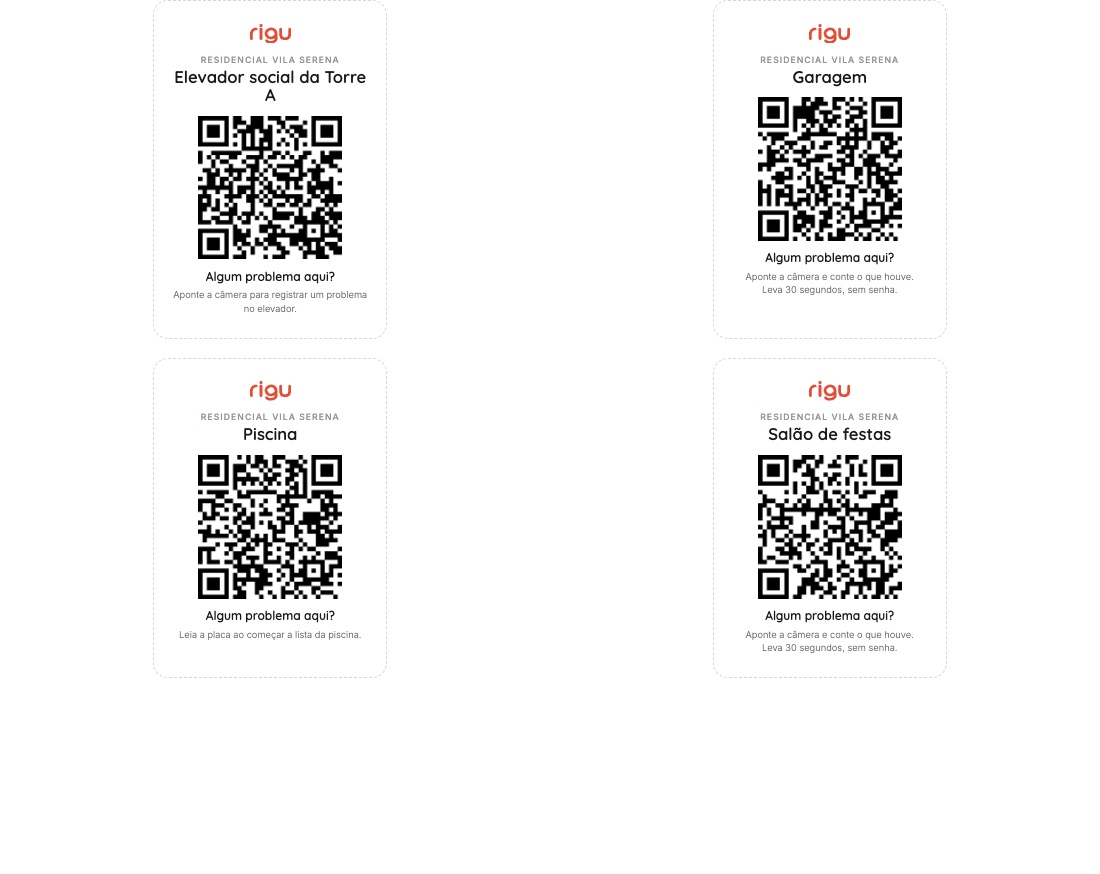
Atenção: Placa arrancada ou código que vazou? Use "Trocar código": o antigo para de funcionar na hora e é só reimprimir aquela. A mesma etiqueta funciona por aproximação (NFC) se um dia você quiser.
Encomendas da portaria O que chegou na portaria, para qual apartamento, e quem retirou.
Pra que serve
Acaba o caderno da portaria e o "cadê meu pacote?". Quando a encomenda chega, quem mora no apartamento recebe o aviso no celular na hora; quando alguém retira, a casa é avisada de novo, com o nome de quem levou. Fica tudo registrado: quem recebeu, quando e quem entregou. Porteiro, zelador, síndico e subsíndico podem registrar.
Como usar
- Toque em "+ Chegou encomenda".
- Digite o número do apartamento ou o nome que está na etiqueta: o rigu acha a unidade.
- Escolha o que chegou e de quem (um toque), tire foto se quiser e toque em "Registrar e avisar".
- Cada pacote mostra se o aviso saiu, por qual canal (app, WhatsApp) e a que horas. Se aparecer "avise pelo interfone", é porque o aviso não saiu: ninguém daquele apartamento tem o app ou o aviso ligado.
- Quanto mais tempo o pacote fica na portaria, mais forte a cor do selo: de 3 a 6 dias fica âmbar, com 7 dias ou mais fica vermelho e entra como urgente no Início.
- Quando vierem buscar, toque em "Entregar" e marque quem está levando.
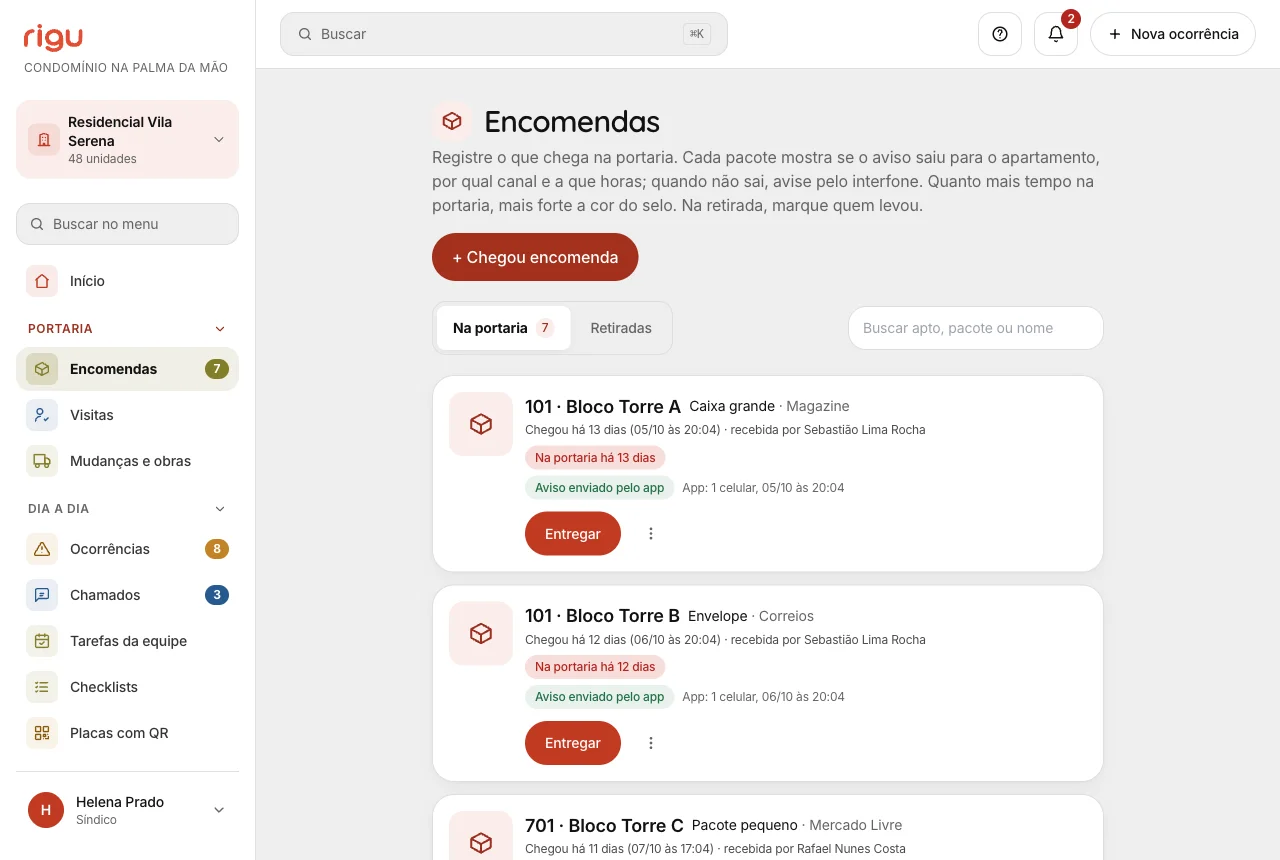
Atenção: Registrou no apartamento errado? Use "Registrei errado": o registro some e quem recebeu o aviso fica sabendo que não há nada esperando. Entrega marcada por engano se desfaz em até 24 horas.
Chegaram várias encomendas Registrar de uma vez os pacotes que chegaram juntos e avisar todos os apartamentos.
Pra que serve
O entregador deixou dez pacotes e está com pressa. Em vez de registrar um por um, a portaria monta a lista tocando nos apartamentos e avisa todos no fim, com um toque.
Como usar
- Em Encomendas, toque em "Chegaram várias".
- Digite o número do apartamento (ou o nome da etiqueta) e toque nele: ele entra na lista. Chegaram dois para o mesmo apartamento? Toque duas vezes.
- Se quiser, troque "Encomenda" por Caixa, Envelope ou outro tipo em cada linha. Para tirar da lista, toque no X.
- Toque em "Continuar", confira a lista e toque em "Avisar todos".
- O resultado vem apartamento por apartamento: "Aviso enviado" ou "Registrada: avise pelo interfone" (quando ninguém do apartamento tem como receber). Se algum falhar, toque em "Tentar de novo nos que falharam".
Atenção: Foto e remetente ficam para o registro de um pacote só ("+ Chegou encomenda"). No lote, o importante é avisar rápido.
Mudanças e obras Quem vai mudar ou reformar, quando, e o que o prédio precisa preparar.
Pra que serve
O morador avisa antes, pelo celular: mudança chegando, mudança saindo ou obra. Você, o zelador e a portaria recebem na hora, com o dia, o horário, a empresa e se vai usar o elevador. Dá tempo de colocar as capas de proteção e avisar a portaria. Enquanto o aviso vale, o apartamento aparece colorido em Moradores.
Como usar
- Abra "Mudanças e obras" (em Dia a dia). Os cartões do topo mostram o que espera resposta, o que acontece hoje e o que vem nos próximos 7 dias.
- Toque no aviso para ver tudo. Escreva uma resposta curta (ex.: "elevador de serviço reservado das 9h às 15h") e toque em "Prédio ciente".
- Falta alguma coisa? Escreva o que precisa e toque em "Pedir ajuste". O morador corrige e o aviso volta para você.
- O morador não avisou? Toque em "+ Avisar mudança" e registre pelo apartamento. Ele recebe o aviso no celular.
- Terminou antes? Toque em "Terminou": o destaque sai de Moradores.
Atenção: Na obra, confira a ART ou RRT. A norma de reformas (NBR 16280) pede responsável técnico quando a obra mexe em parede, elétrica, hidráulica ou gás. Pintura e piso simples não precisam. Cores: âmbar é obra, verde é mudança chegando, azul é mudança saindo.
Obras e reformas: liberar o início Conferir os documentos de cada reforma e liberar a obra antes de ela começar.
Pra que serve
A norma de reformas (NBR 16280) pede plano de reforma e, quando a obra mexe em estrutura, elétrica, hidráulica ou gás, a ART ou RRT de um responsável técnico. Aqui o morador envia tudo e você só libera quando estiver em ordem. Enquanto a obra não está liberada, os prestadores ficam barrados na portaria.
Como usar
- Abra "Obras e reformas" (em Portaria). A aba "Para analisar" mostra os pedidos que o morador já enviou.
- Toque no pedido, abra cada documento e confira. Estando tudo certo, toque em "Liberar obra": a unidade é avisada e a portaria passa a deixar os prestadores entrarem no período e no horário da obra.
- Falta algo? Escreva o que precisa (ex.: "ART vencida") e toque em "Pedir ajuste". O morador corrige e reenvia.
- Em "Documentos exigidos" você muda a lista do prédio: o que é pedido sempre e o que só vale quando a obra mexe em parte técnica.
- Se um prestador precisar entrar com a obra ainda não liberada, a entrada é registrada em Visitas com uma justificativa sua. Ela fica guardada no histórico da obra.
- Terminou? O morador ou você toca em "Obra concluída" e a liberação dos prestadores acaba.
Atenção: Quem tem a permissão "Liberar obras para começar" também analisa. Se o prédio tem engenheiro de confiança, o síndico pode dar essa permissão a ele em Equipe, Perfis e permissões.
Checklists da equipe A rotina da portaria, da limpeza e da manutenção em listas que se repetem, com a % feita por dia.
Pra que serve
Troca de turno, ronda, limpeza, piscina, poda: o que era combinado de boca vira lista. Você sabe o que foi feito, por quem e a que horas, sem precisar estar no prédio.
Como usar
- Abra "Checklists" (em Dia a dia), aba "Listas". Em "Listas prontas", toque em "Usar esta lista" na que serve ao prédio, ou crie a sua em "+ Nova lista".
- Em cada lista escolha quando vale (todo dia, dias úteis, um dia da semana ou um dia do mês), o horário limite e para quem é: a equipe toda, um papel (zelador, porteiro) ou uma pessoa.
- A chave ao lado de cada lista liga e desliga. Desligada, some para a equipe e o histórico continua.
- Na aba "Hoje", veja "Equipe toda": cada lista com a % feita, o que está atrasado e quem marcou cada item.
- Na aba "Relatório", veja a % de cada dia e as listas que menos se fazem.
Atenção: Passou do horário limite e a lista não terminou: quem recebeu ganha um aviso no celular, uma vez por dia. O dia anterior só a gestão corrige.
Visitas e prestadores Quem pode entrar no prédio hoje, e o registro de quem entrou.
Pra que serve
Acaba o caderno da portaria e o interfone tocando para tudo. O morador libera a visita antes, pelo celular; a portaria vê o nome na lista do dia e toca em "Chegou": o apartamento é avisado na hora. Quem chega sem aviso é perguntado ao apartamento pelo celular. Fica tudo registrado: quem entrou, para qual apartamento, quem liberou e quem registrou.
Como usar
- Abra "Visitas" (em Dia a dia). Em "Visitas de hoje" está quem os moradores liberaram para hoje.
- Chegou alguém da lista? Toque em "Chegou". Na saída, se quiser, toque em "Saiu".
- Chegou alguém sem aviso? Toque em "+ Visita sem aviso", escolha o apartamento e escreva o nome: o morador responde "Liberar" ou "Não liberar" no celular.
- Em "Histórico" estão as entradas dos últimos 90 dias. Dá para buscar pelo nome ou pelo apartamento. Entrada sem saída marcada aparece com o selo "Saída não registrada", também nos dias seguintes.
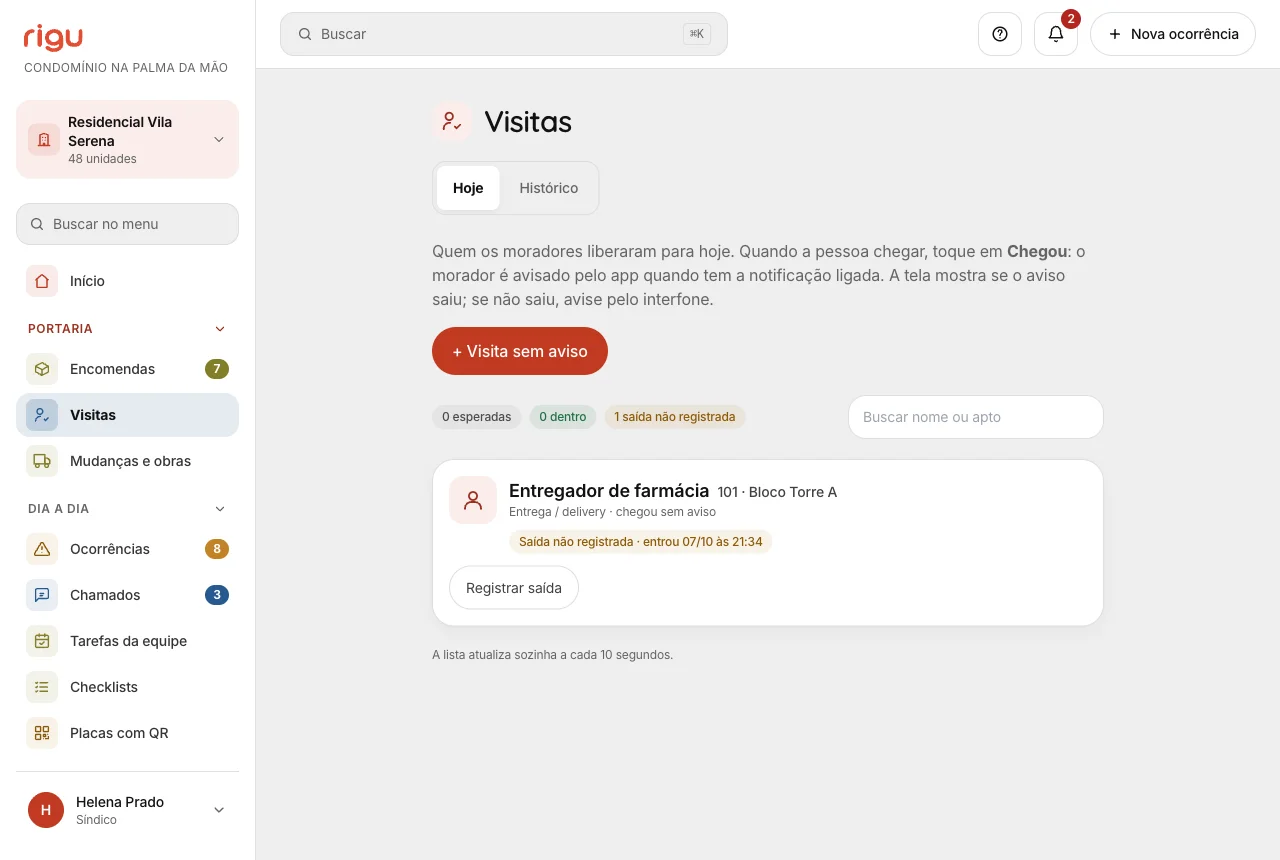
Atenção: Não se anota documento nem CPF do visitante: o nome basta, e é o que a LGPD pede. O porteiro vê só o nome do visitante e o apartamento, nunca o telefone de quem mora. O histórico é da gestão: a portaria e o zelador veem só o dia.
Denúncias O que os moradores denunciaram no prédio: mensagens, indicações e comércios.
Pra que serve
Morador pode denunciar uma mensagem de conversa, de ocorrência ou de chamado, uma indicação ou um comércio indicado. A gestão olha e decide. Quem denunciou não aparece para ninguém.
Como usar
- Abra "Denúncias" (em Convivência). Em Pendentes está o que ainda espera a gestão; em Resolvidas, o que já foi olhado.
- Cada denúncia mostra o tipo, o trecho denunciado, o motivo e o primeiro nome de quem escreveu.
- Se o conteúdo precisa sair, use o botão que abre a tela de origem (Ocorrências, Chamados, Comércio indicado) e remova lá.
- Depois, toque em "Marcar como resolvida" e confirme. A denúncia vai para Resolvidas; o conteúdo não é apagado por esse botão.
- Anúncio denunciado dos Classificados fica na aba Moderação dos Classificados, onde você retira ou mantém o anúncio. A página Denúncias mostra quantos esperam e leva até lá.
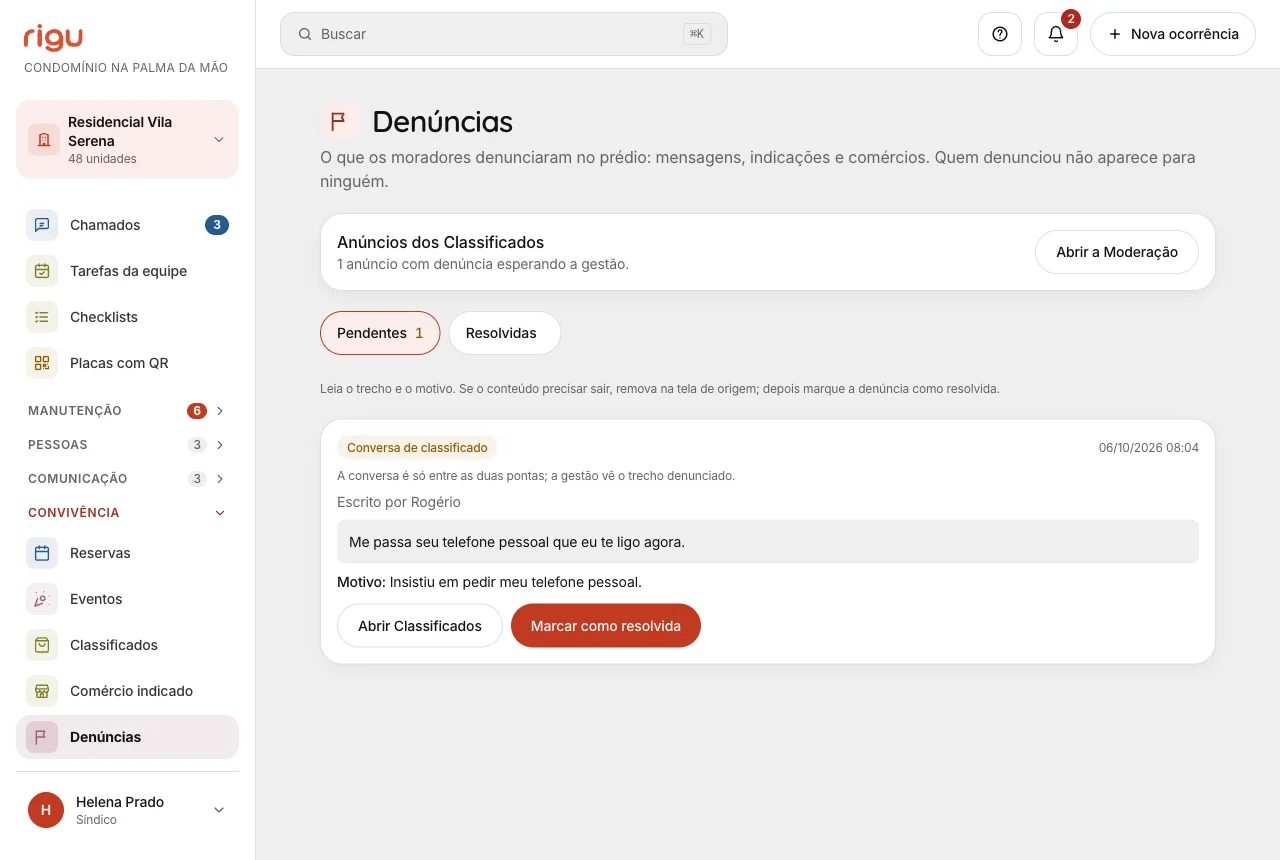
Atenção: Cada tipo de denúncia só aparece para quem cuida daquele assunto: conversas de classificados para quem modera classificados, indicações e comércios para quem modera indicações, e assim por diante.
Notificações e multas Notifica uma unidade pelo app com advertência ou multa, cita a regra do regimento, dá prazo para o morador se defender e guarda a decisão e o histórico.
Pra que serve
Multa dada por bilhete ou WhatsApp vira briga: o morador diz que não foi avisado e ninguém prova o que a regra diz. Aqui o aviso chega, individual para cada morador da unidade (proprietário e inquilino), no app, no WhatsApp e no e-mail, com a regra, a data do fato, o prazo de defesa e tudo registrado na linha do tempo.
Como usar
- Abra "Notificações e multas" (em Dia a dia) e toque em "+ Nova notificação".
- Escolha a unidade e o tipo. Na multa, informe o valor previsto no regimento.
- Conte o que aconteceu, com a data do fato, sem julgamento. O morador lê exatamente esse texto.
- Escolha a regra infringida entre as regras do regimento já lidas pelo rigu. Se a regra não estiver na lista, digite o artigo.
- Se quiser, anexe foto ou PDF e envie. Quem mora na unidade recebe o aviso e tem o prazo do prédio para dar ciência e apresentar defesa.
- Com a defesa recebida, ou passado o prazo, abra a notificação e decida: manter ou cancelar, sempre com o motivo. A decisão é final e o morador é avisado.
- Para mudar os dias de defesa (padrão 5), use o botão "Prazo de defesa". Vale para as notificações novas.
- Na tela Moradores, abra a unidade e veja a aba "Notificações" com o histórico dela.
- Na tela Moradores, os filtros "Com notificação ou advertência", "Multa em defesa" e "Multa mantida" mostram só essas unidades, e cada unidade com notificação ganha um selo com o número delas.
- Para entregar em papel, abra a notificação e toque em "Imprimir para entregar": sai com o cabeçalho do condomínio, a unidade, o fato, o artigo e o texto da regra e o prazo de defesa.
- Na linha do tempo, "Aviso enviado ao morador" mostra por quais canais a notificação saiu (prova de entrega).
- O WhatsApp da notificação e o da decisão só saem de segunda a sexta, das 8h às 18h, fora de feriado nacional. Fora desse horário o aviso não se perde: a linha do tempo mostra "WhatsApp agendado" com o dia e a hora, e depois "WhatsApp enviado". O aviso no app, o sino e o e-mail saem na hora. O prazo de defesa conta da criação e a mensagem traz a data final.
- Multa mantida com valor: na própria notificação, em "Cobrança", confira o vencimento (padrão 10 dias) e toque em "Lançar no financeiro". Vira uma cobrança avulsa da unidade chamada "Multa: artigo (data do fato)". Só dá para lançar uma vez. Se a cobrança for cancelada no financeiro, a notificação mostra "Cobrança cancelada" e libera lançar de novo. Precisa da permissão de multas e da de financeiro.
Atenção: Manter uma multa não gera cobrança sozinha: você decide e toca em "Lançar no financeiro". Só a gestão e o morador da unidade veem a notificação; vizinho nunca.
Manutenção
O que quebra, o que previne e quem conserta
Manutenções (Ordens de serviço) Preventivas e corretivas, agendadas e concluídas.
Pra que serve
Preventiva é a que evita o susto: elevador, bomba, portão e piscina têm ciclo. Corretiva é a que já quebrou. Manter as duas no mesmo lugar dá o histórico que você precisa quando o conselho pergunta quanto já se gastou naquele equipamento.
Como usar
- Cadastre os equipamentos na aba Equipamentos, com a frequência de cada um.
- O sistema avisa quando a próxima vence: vencidas, vence em 30 dias, em dia e sem registro.
- Fez a manutenção? Dê baixa pelo botão "Registrar manutenção", na aba Equipamentos: é ele que cria a ordem concluída E recalcula a próxima data. Ordem criada à mão na outra aba não mexe no ciclo.
- Ao concluir, registre custo, fornecedor e o que foi feito.
- Equipamento que exige laudo (elevador, para-raios, extintores, caixa d'água, gás)? Marque "Exige laudo ou certificado" no cadastro. Ao registrar a manutenção o rigu pede o laudo: você anexa o arquivo e a validade, ou liga um documento que já está nos Documentos. O cartão do equipamento mostra Laudo em dia, Laudo vence em X dias, Laudo vencido ou Sem laudo. O botão Laudos liga mais documentos ao mesmo equipamento, e um laudo pode cobrir vários. O aviso de vencimento é o dos Documentos, e o Renovei de lá vale para o laudo.
- Para o que se repete, escolha a recorrência (de avulsa a bienal) e não pense mais nisso.
- Na aba Ordens de serviço, filtre pelas pílulas do alto: Todas, Atrasadas, Agendadas, Em andamento, Concluídas e Próximos 7 dias (o que vence na semana).
- O menu "⋮" de cada ordem tem Editar, Concluir e informar a data (quando ainda está aberta) e Excluir.
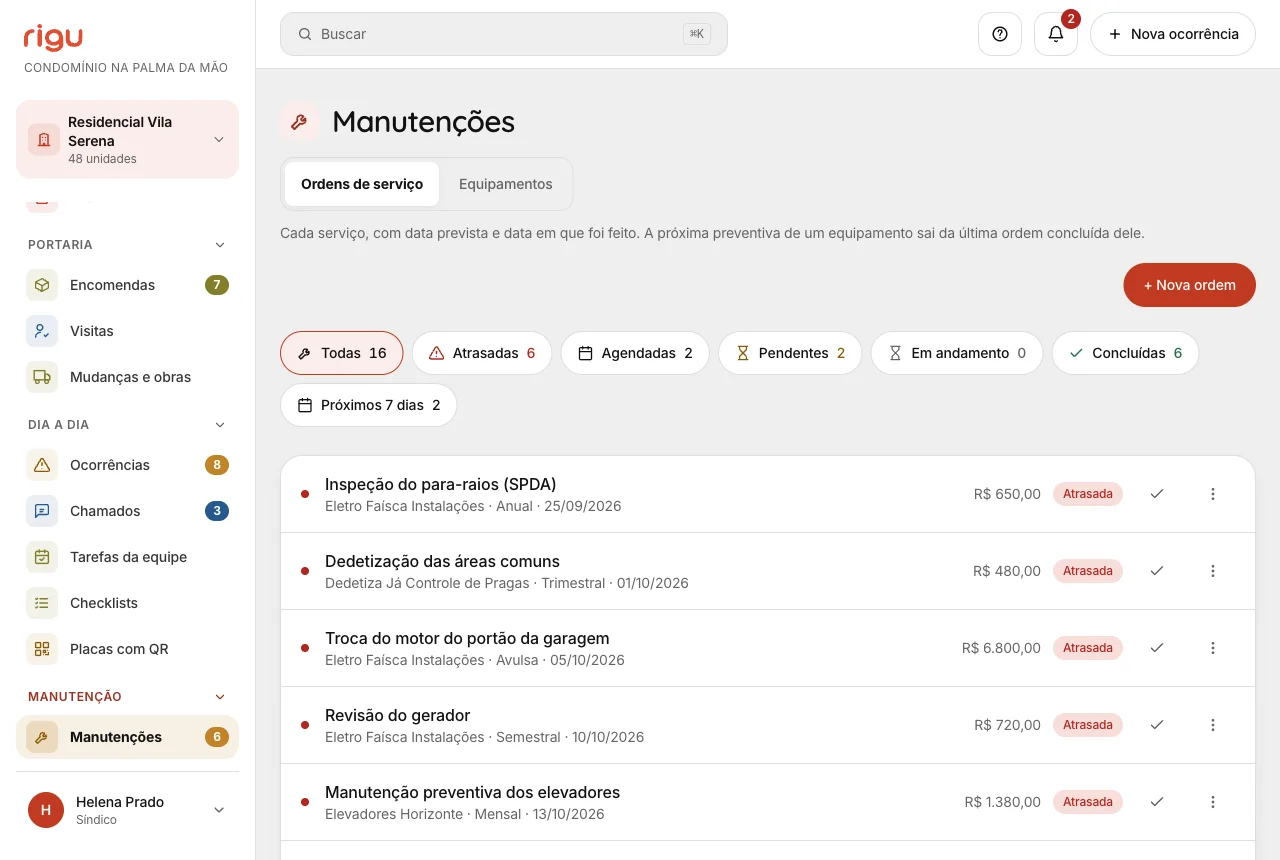
Atenção: O cadastro de equipamentos virou aba dentro de Manutenções. Antes era um item de menu chamado "Preventivas", nome que não dizia o que a tela fazia.
Fornecedores Três listas diferentes, na mesma tela.
Pra que serve
O problema de sempre é "em quem eu confio". As três abas respondem isso de ângulos diferentes: sua experiência, a do vizinho, e a nossa curadoria.
Como usar
- Oficiais: o diretório do seu condomínio. É aqui que você cadastra e avalia de 1 a 5.
- Da vizinhança: quem os moradores recomendaram. Qualquer morador pode indicar.
- Recomendados pelo rigu: nossa curadoria para a sua região. "Adotar" copia o fornecedor para os seus Oficiais.
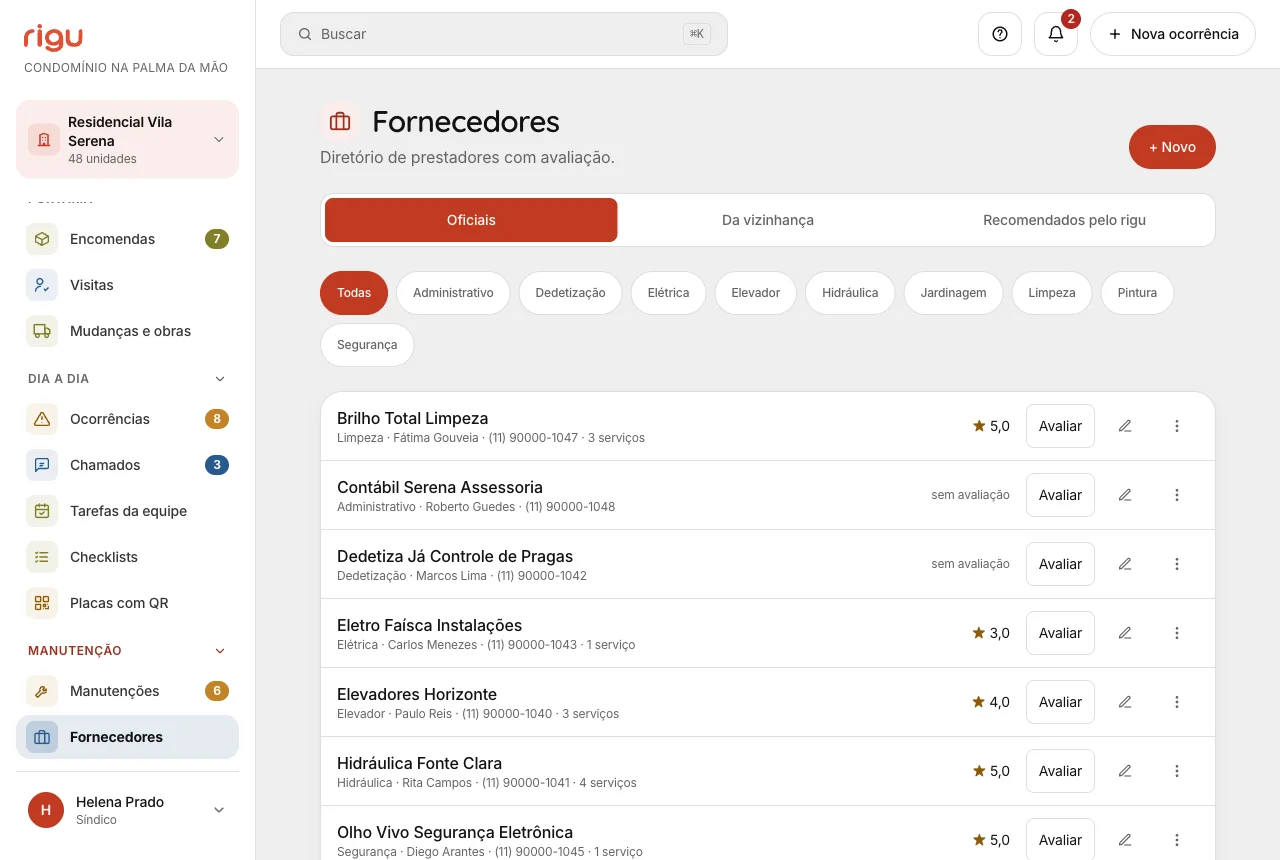
Atenção: A nota do recomendado é somada de todos os condomínios da plataforma, por isso ela vale mais que uma avaliação isolada. Ao adotar, você passa a avaliar a sua cópia.
Orçamentos Tomada de preço com no mínimo 3 cotações.
Pra que serve
É o que tira a desconfiança da assembleia. Três cotações lado a lado e uma regra de quem aprova o quê deixa registrado que a escolha foi por critério, não por preferência.
Como usar
- Toque em "+ Novo orçamento": o rigu pergunta uma coisa por vez (o que orçar, quantas cotações antes de escolher e os detalhes para o fornecedor).
- Abra o orçamento e lance as cotações dos fornecedores.
- Configure a alçada: faixas de valor com o aprovador de cada uma: síndico, conselho ou assembleia.
- Acima da faixa, o sistema exige o aprovador certo antes de seguir.
- Faixa do conselho: quem aprova é um conselheiro, e não pode ser a mesma pessoa que abriu o orçamento.
- Faixa da assembleia: o síndico anexa a ata (PDF ou foto) no próprio orçamento, em "Anexar ata". Depois, duas pessoas diferentes aprovam. É esse registro que libera o pagamento pela conta Asaas.
- A tela mostra quem já aprovou e o que falta. Com uma aprovação só, aparece "Aguardando a 2ª confirmação".
- Conselheiro também abre o orçamento e aprova por ali, é a assinatura dele que fecha a faixa do conselho.
- Pedir proposta por link: no orçamento, defina até quando os fornecedores podem responder e gere um link para cada um. Envie pelo WhatsApp ou copie o endereço.
- As propostas que chegam pelo link ficam lacradas até o prazo: ninguém vê os valores antes, nem a gestão. No prazo, todas aparecem juntas, lado a lado.
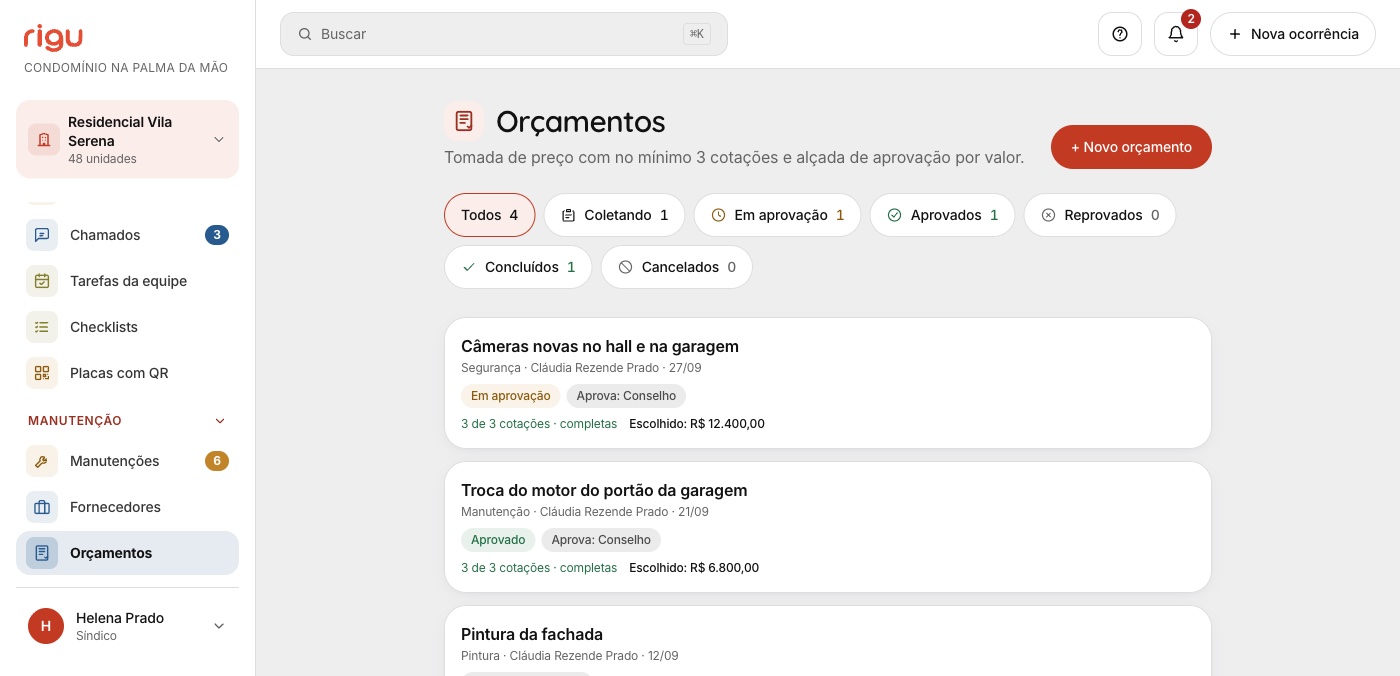
Atenção: Defina a alçada antes de precisar dela. No meio de uma obra urgente, discutir quem pode aprovar é a pior hora. E na faixa da assembleia, aprovar sem a ata não fecha: o orçamento só vira "Aprovado" quando a ata estiver anexada.
Equipamentos Os equipamentos do prédio e o ciclo de manutenção de cada um.
Pra que serve
Elevador, bomba, portão, gerador e piscina têm manutenção com prazo. Aqui o rigu calcula a próxima data e avisa antes de vencer, em vez de depender da memória de alguém.
Como usar
- Abra Manutenções e toque na aba Equipamentos.
- Cadastre o equipamento com a frequência (a cada quantos meses) e a data da última manutenção.
- Filtre pelas pílulas do alto: Todos, Vencidas, Vence em 30 dias, Em dia e Sem registro.
- Fez a manutenção? Toque em "Registrar manutenção" no cartão do equipamento: o rigu cria a ordem concluída e recalcula a próxima data.
- No Início, os equipamentos vencidos e a vencer aparecem dentro do bloco Manutenções.
Atenção: O rigu marca "vence em breve" 30 dias antes da data e "vencida" depois que ela passa. Ordem criada à mão na aba Ordens de serviço não mexe no ciclo do equipamento.
Pessoas
Quem mora, quem trabalha, quem usa o espaço
Moradores e Unidades Quem mora onde, com veículos, pets e dependentes.
Pra que serve
Vaga trocada, cachorro sem dono conhecido e carro desconhecido na garagem param de ser mistério. E é daqui que sai o convite para o morador usar o app.
Como usar
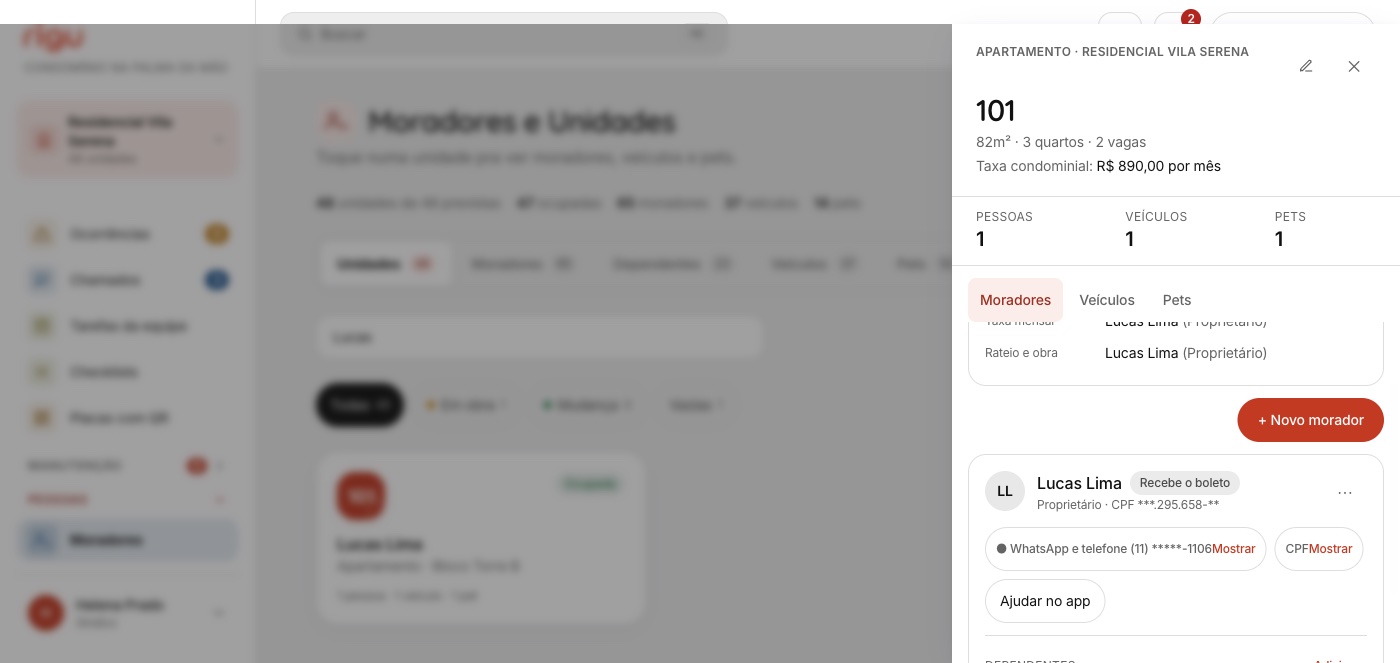
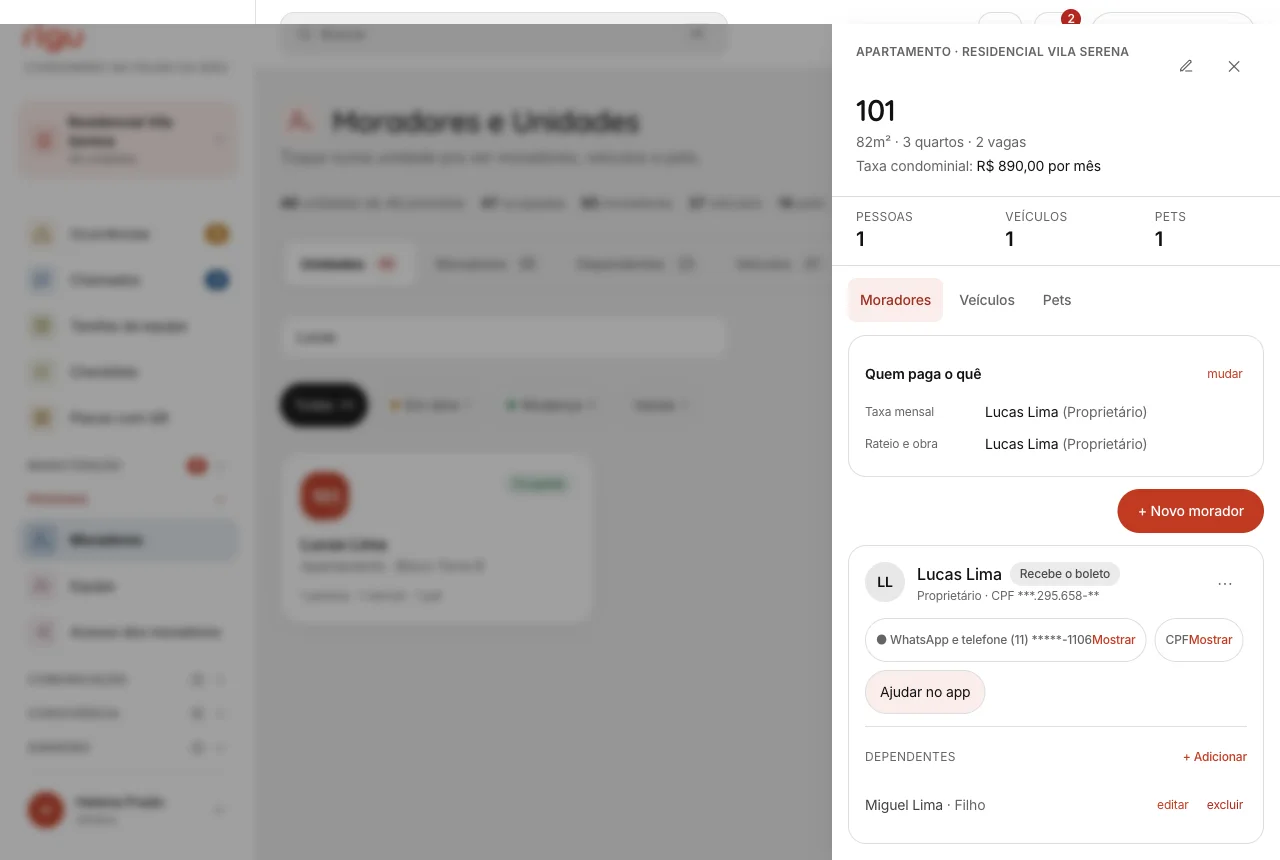
- Clique numa unidade para ver moradores, veículos e pets dela.
- Na ficha, o WhatsApp e o telefone do morador ficam escondidos: toque em "Mostrar" para ver. Cada consulta fica registrada no Histórico.
- Ao lado do morador fica o botão "Ajudar no app", para entrar na conta dele com o código (veja "Ajudar um morador no app").
- Convide o morador: ele recebe o acesso e passa a ver o prédio do lado dele.
- Prédio grande? A lista carrega aos poucos conforme você rola, e a busca acha qualquer morador, mesmo o que ainda não apareceu.
- Use os filtros acima da lista: obra em andamento, cadastro sem celular, e, conforme a sua permissão, notificação ou advertência, multa em defesa, multa mantida e inadimplente. O mesmo vale para a grade de unidades.
Atenção: CPF e placa não são obrigatórios, mas o rigu confere o que for digitado. CPF com número errado não salva (pode deixar em branco), e a placa precisa estar no formato antigo (ABC1234) ou Mercosul (ABC1D23), com ou sem hífen.
Equipe Quem tem acesso à gestão deste condomínio.
Pra que serve
Separa quem administra de quem mora. Subsíndico, conselho, zelador e porteiro veem coisas diferentes, e é aqui que você decide quem é o quê.
Como usar
- Adicione a pessoa e escolha o papel: síndico, subsíndico, conselho, zelador ou porteiro.
- Se a equipe da rigu criou um papel sob medida para o seu prédio (ex.: "Faxineira"), ele aparece em "Papéis personalizados", na mesma lista.
- O papel define o que a pessoa vê e o que pode mudar.
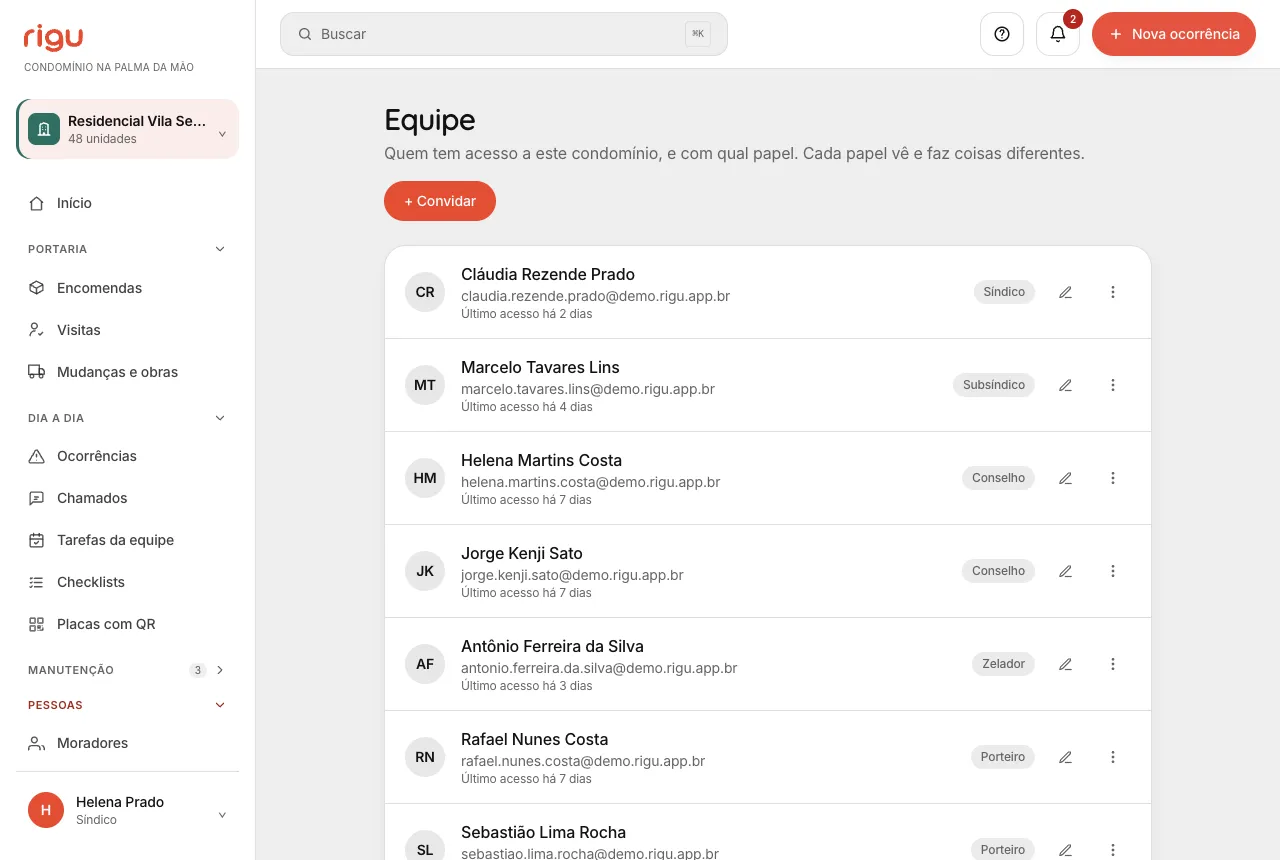
Atenção: Conselho enxerga e acompanha, mas não edita tudo. É de propósito: fiscalizar e executar são funções diferentes.
Reservas Agenda das áreas comuns.
Pra que serve
Acaba com o caderninho da portaria e com a dúvida de quem pegou o salão primeiro. Fica registrado quem reservou, quando e para quando.
Como usar
- Cadastre as áreas: salão, churrasqueira, quadra, espaço gourmet. O assistente pergunta capacidade e taxa, passo a passo.
- O morador reserva pelo app e você acompanha por aqui.
- As aulas da grade (tela Aulas) ocupam o horário da área: ninguém reserva por cima de uma aula, e o calendário mostra um ponto nos dias com aula.
- Os filtros mostram as próximas, as de hoje e o histórico.
- Em Áreas, cada área pode ter um regulamento (texto e PDF opcional; dá para puxar trechos das regras do regimento já aprovadas). O morador lê e marca "Li e concordo" para reservar, e o aceite fica gravado na reserva com a versão do texto, a data e quem aceitou.
- Também em Áreas, a política de cancelamento: prazo mínimo sem custo (ex.: 7 dias), multa em % do valor da reserva (ex.: 30%) e dias de bloqueio depois de cancelar dentro do prazo, só naquela área ou em todas. Ex.: cancelar a menos de 7 dias custa 30% de R$ 300 = R$ 90 e bloqueia novas reservas por 15 dias. Tudo começa desligado.
- Ao cancelar dentro do prazo, o morador vê o valor da multa e o bloqueio antes de confirmar. O bloqueio vale mesmo com a multa paga. Cancelamento feito pela administração não gera multa nem bloqueio.
- Em "Multas e bloqueios por cancelamento" você vê as multas devidas e os bloqueios ativos, lança a multa como cobrança avulsa ou dispensa multa e bloqueio com um motivo (fica registrado). Se ligar a opção do prédio, a multa já vira cobrança avulsa sozinha.
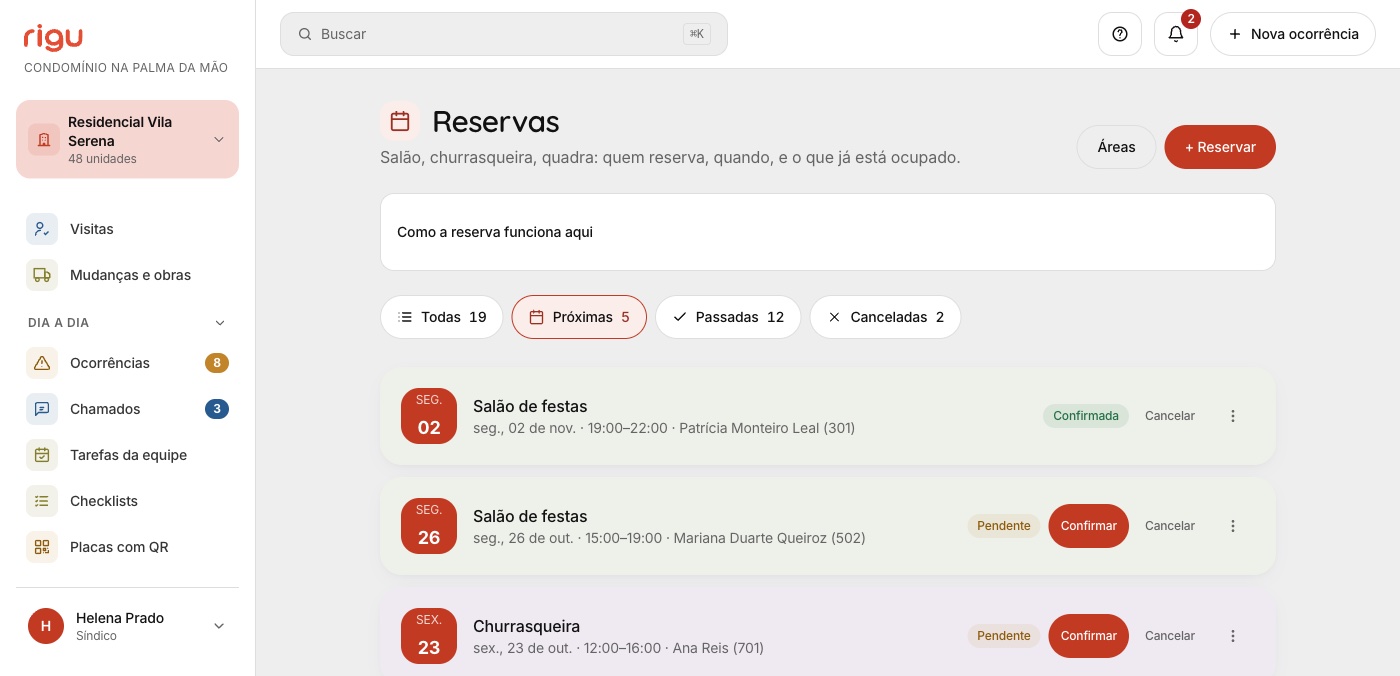
Pedir os dados pelo WhatsApp Um link por unidade para o morador preencher o próprio cadastro.
Pra que serve
Ninguém conhece o cadastro do apartamento melhor que quem mora nele. Em vez de você caçar telefone, placa de carro e nome de dependente, cada unidade recebe um link e preenche sozinha, e você acompanha quem já respondeu.
Como usar
- Em Moradores, abra o menu de três pontos (Mais ações) e escolha "Pedir dados aos moradores".
- Gere o link da unidade e dispare no WhatsApp: o texto já vai pronto.
- O morador abre no celular, sem senha, e completa moradores, dependentes, veículos e pets.
- Acompanhe pelo painel: sem link, não abriu, abriu e não enviou, respondeu.
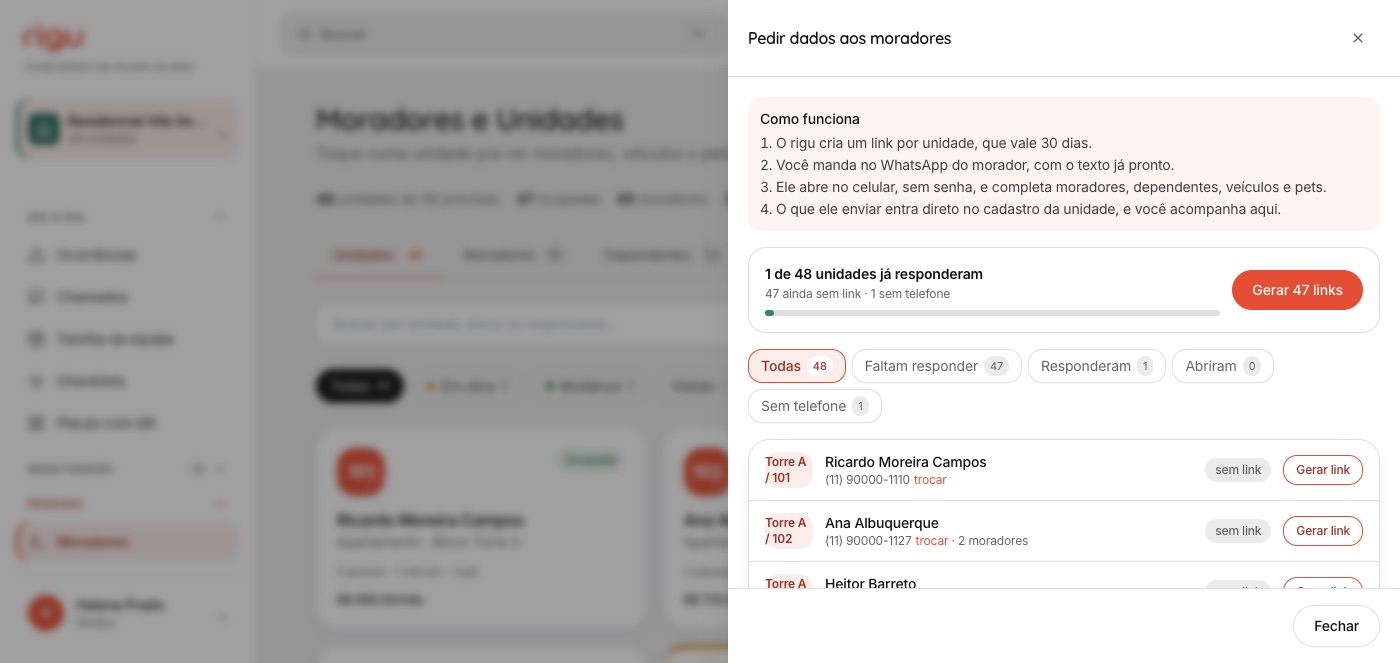
Atenção: O link vale 30 dias e serve só para aquela unidade. Se cair em mão errada, gere outro: o antigo morre na hora. No link, o celular de quem já está cadastrado aparece mascarado, e o celular de quem tem login no rigu não é trocado por ali (a pessoa muda no próprio perfil).
Porteiro no rigu Um acesso só para a portaria: encomendas e visitas.
Pra que serve
O porteiro não precisa (e não deve) ver morador, dinheiro ou ocorrência. Com o papel Porteiro ele entra direto na tela de encomendas, no celular da portaria, e só vê também as visitas do dia (nome do visitante e apartamento).
Como usar
- Em Equipe, convide com o papel "Porteiro" usando o e-mail da portaria (ou de cada porteiro).
- Ele cria a senha pelo convite e entra direto em Encomendas.
- Troca de turno com o mesmo celular? Um acesso por pessoa deixa o histórico mostrando quem recebeu cada pacote.
Acesso dos moradores: o código do prédio Um código do condomínio para quem ainda não foi convidado pedir acesso, e a fila desses pedidos.
Pra que serve
Nem todo morador espera o convite: muitos baixam o app por conta própria e param na tela de entrada. Com o código, a pessoa pede acesso sozinha e você só confere e libera, em vez de convidar um a um.
Como usar
- Abra Pessoas, Acesso dos moradores, e toque em "Copiar código". Pode colar no mural ou no grupo do prédio.
- Quem já está no cadastro com aquele celular entra direto. Quem não está usa o código e o pedido aparece em "Pedindo acesso".
- Em cada pedido, escolha a unidade certa e toque em "Liberar", ou em "Recusar".
Atenção: A pessoa digita o apartamento que quiser: é você quem confirma. Liberar no apartamento errado faz o morador ver a cobrança do vizinho. O código sozinho não dá acesso a nada.
Ajudar um morador no app Entrar na conta de um morador, com o código dele, para resolver uma dúvida junto.
Pra que serve
Muita gente trava no app e desiste de pedir ajuda: idoso, quem acabou de baixar, quem não acha a tela. Em vez de explicar por mensagem, síndico, subsíndico, administradora e Equipe rigu veem o app como o morador vê e resolvem na hora. Síndico e administradora só entram com o código ou a autorização do morador. A Equipe rigu pode entrar para suporte, sempre com motivo registrado e aviso imediato ao morador. Tudo é registrado.
Como usar
- No computador ou no app, abra Moradores e toque na unidade.
- Ao lado do morador, toque em "Ajudar no app" e depois em "Pedir o código".
- O morador recebe um código de 6 dígitos no WhatsApp e no app dele. Peça o código a ele (vale 10 minutos) e digite para entrar.
- Se o morador já ligou a autorização permanente no Perfil dele, você entra sem código.
- Durante a ajuda aparece no alto a faixa "Você está ajudando Fulano · até HH:MM". Toque em "Sair da ajuda" quando terminar.
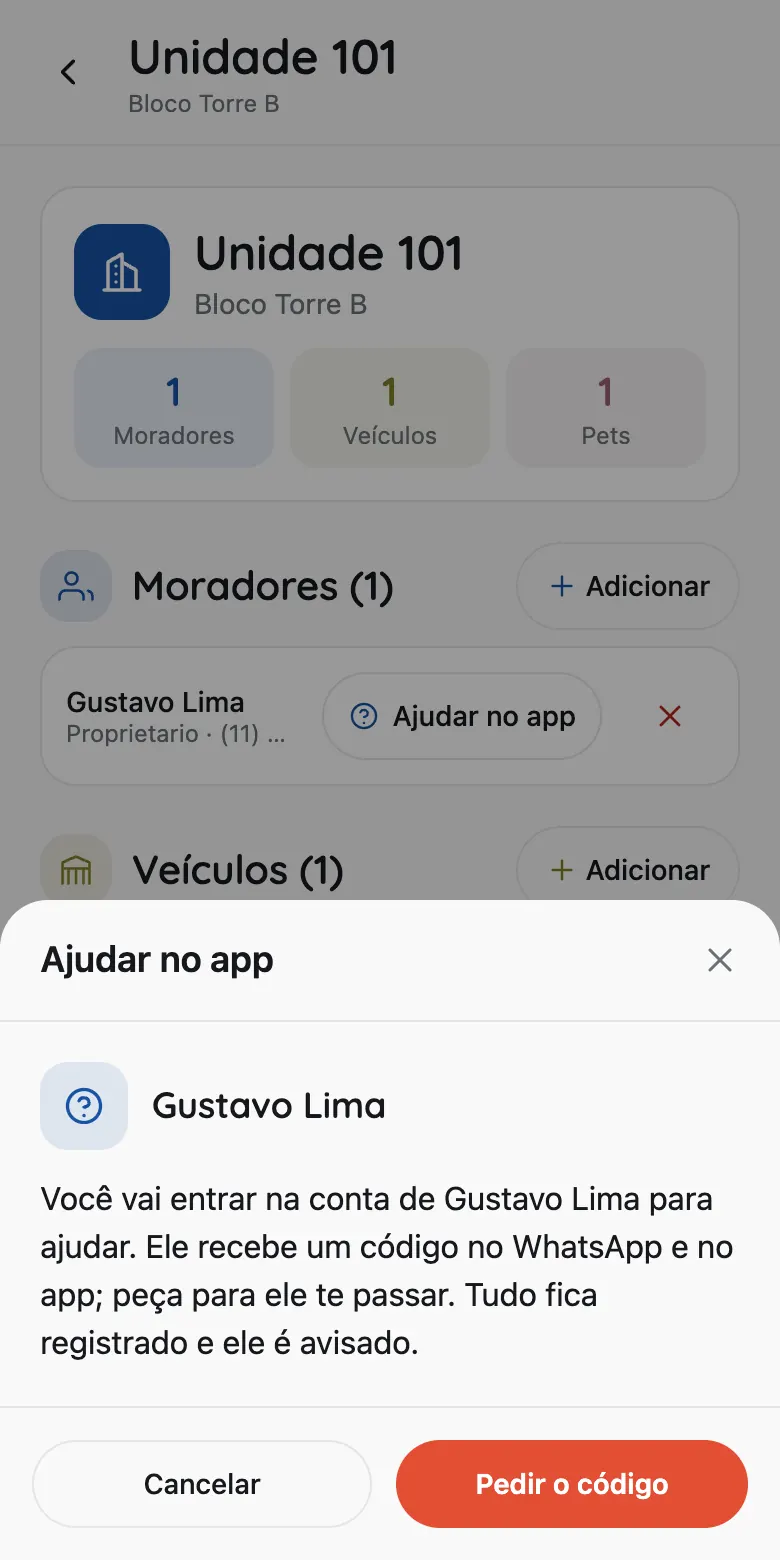
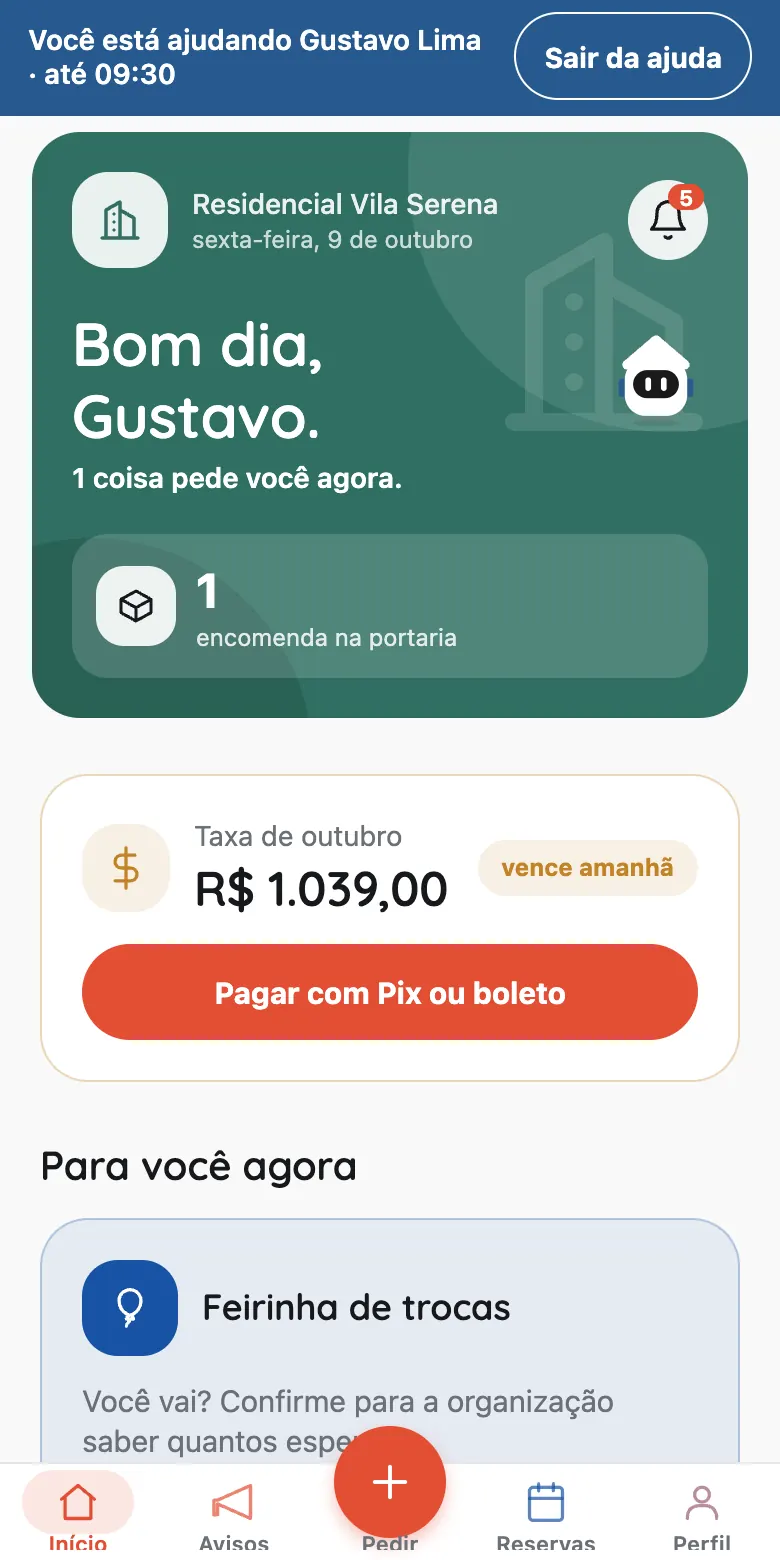
Atenção: A ajuda dura 30 minutos e vale só para aquele prédio. Senha, e-mail, celular de login, verificação em duas etapas, excluir a conta e termos ficam bloqueados, e o morador pode encerrar quando quiser. Conselheiro não recebe ajuda, por segurança. Morador sem WhatsApp cadastrado e sem o app instalado não recebe o código: peça para ele ligar a autorização no Perfil, ou ajude por outro caminho.
Aulas e instrutores do prédio A grade semanal de aulas nas áreas comuns (natação, funcional, tênis, ioga), com instrutores cadastrados, vagas, inscrição dos moradores e lista de espera.
Pra que serve
Sem controle, a aula de natação se mistura com a reserva da piscina, o instrutor chega e a portaria não sabe quem é, e a lista de inscritos vive num caderno. No rigu a aula ocupa o horário da área, o morador se inscreve pelo app e a portaria vê quem dá aula hoje.
Como usar
- Abra "Aulas" (em Convivência). Antes, confira se as áreas comuns (piscina, quadra, academia) estão cadastradas em Reservas.
- Na aba "Instrutores", toque em "+ Novo instrutor" e preencha o nome, a modalidade e as áreas onde ele atua. O telefone fica visível só para a administração.
- Na aba "Grade da semana", toque em "+ Nova aula" e escolha o instrutor, a área, o dia da semana, o horário, as vagas e o público (moradores, crianças ou todos).
- Se quiser, dê um nome à turma ("Turma iniciante") e anote o valor combinado com o instrutor, que é só um registro seu.
- A aula passa a ocupar o horário da área: ninguém consegue reservar a piscina por cima dela. Se já existir uma reserva naquele horário, o rigu avisa na hora de marcar a aula.
- Na aba "Inscritos", escolha a aula para ver quem está inscrito e quem está na lista de espera. Dá para inscrever um apartamento por aqui.
- Precisa parar uma turma? Suspenda a aula, sem apagar. O instrutor também pode ser desligado sem perder o histórico.
Atenção: A aula só pode ser marcada em uma área e com um instrutor já cadastrados, por isso comece pela aba Instrutores. O morador vê a grade em "Aulas do prédio", e a portaria vê "Aulas de hoje", com o nome do instrutor, para liberar a entrada.
Comunicação
Falar com o prédio e decidir junto
Comunicados Aviso ao prédio pelo app, WhatsApp e e-mail.
Pra que serve
Papel no elevador ninguém lê e no grupo a mensagem afunda em dez minutos. Aqui o aviso chega pelos três canais e fica guardado para consulta depois.
Como usar
- Toque em "+ Novo comunicado". O rigu pergunta uma coisa por vez: o que avisar, se tem prazo, para quem, como chega (app, e-mail e WhatsApp) e mostra o total de moradores antes de enviar.
- Anexe uma imagem quando for cartaz, aviso de obra ou cardápio, ela vai junto no e-mail.
- Quer uma segunda opinião no texto? Toque em "Revisar com IA": ela mostra a sugestão ao lado do seu texto, avisa de tom, erros e do que falta (data, horário, local), e você escolhe "Usar sugestão" ou "Manter o meu". Nada é enviado sozinho.
- No passo "Como chega", a prévia mostra o comunicado como o morador vai ver no mural e, se o WhatsApp estiver marcado, como chega no celular.
- O botão "Compartilhar no WhatsApp" de cada comunicado abre o WhatsApp com o texto já formatado, pronto para colar no grupo.
- Use o filtro do alto: Todos, Atuais (valendo ou programados) e Encerrados. Comunicado sem data de fim mostra "Em vigor desde" e a data em que começou.
- Acompanhe quem leu.
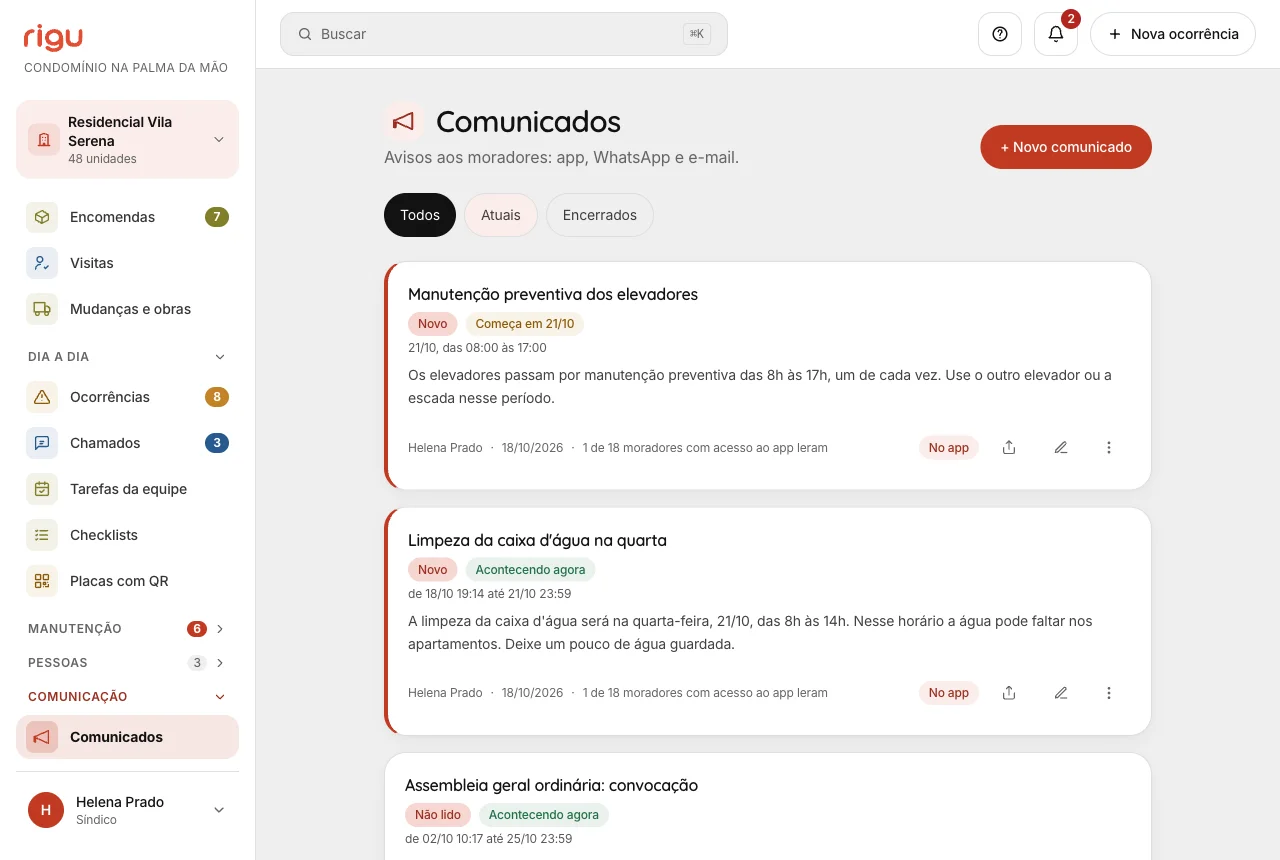
Atenção: Saber quem leu muda a conversa quando alguém diz que não foi avisado.
Informações do prédio O que os moradores consultam sempre: senhas das portas, horários e telefones.
Pra que serve
Toda semana alguém pergunta a senha da porta da academia, o horário da sauna ou o telefone da portaria. Escreva uma vez aqui e o morador consulta no app, em "Informações do prédio", na hora que precisar.
Como usar
- Toque em "+ Nova informação". Escreva um título curto (Horário da sauna, Telefones da portaria, Wi-Fi do salão) e o texto, com até 4000 caracteres.
- Para editar, toque no lápis do cartão. Para apagar, toque na lixeira e confirme ali mesmo, no cartão.
- Use as setas para cima e para baixo para pôr o que mais perguntam no começo da lista. A ordem que você escolhe é a que o morador vê.
- Mudar uma informação não avisa ninguém. Quando algo mudar e todos precisarem saber (a senha trocou, a sauna fechou para obra), mande também um comunicado.
Atenção: Quem mora no prédio lê este texto. Troque a senha de vez em quando e atualize aqui; senha de uso restrito da equipe não deve ficar nesta lista.
Comunicado para vários prédios O mesmo aviso, enviado de uma vez para vários prédios que você cuida.
Pra que serve
Feriado, mudança de horário da administradora, golpe circulando no bairro: o aviso é o mesmo para todos os prédios. Em vez de escrever oito vezes, você escreve uma e escolhe para onde vai.
Como usar
- Toque em "+ Novo comunicado" (ou, em Meus prédios, em "Comunicado para vários prédios"). O rigu pergunta uma coisa por vez.
- Passo 1, o que avisar: título e mensagem. Se quiser, use "Revisar com IA" e escolha entre o seu texto e a sugestão.
- Passo 2, prazo: se o aviso tem data para acabar, preencha. Se vale sempre, deixe em branco.
- Passo 3, para quem: escolha quem recebe neste prédio (inteiro, blocos ou unidades). Em "Enviar também para:", marque os outros prédios, ou "Todos os meus prédios". Nos outros prédios o aviso vai para o prédio inteiro.
- Passo 4, como chega: escolha app, WhatsApp e e-mail. A prévia mostra como fica no mural e no WhatsApp.
- Passo 5, conferir: aparece quantos moradores recebem em cada prédio e o total. Toque em "Enviar".
- O resultado vem prédio a prédio: "Enviado" ou "Falhou". Se algum falhar, toque em "Tentar de novo nos que falharam": os que já receberam não recebem de novo.
Atenção: Só aparecem os prédios em que você pode enviar comunicado. O aviso importante tem limite de 2 por semana em cada prédio: se um prédio já usou os dois, só ele falha.
Enquetes Consulta aos moradores, com resultado ao vivo.
Pra que serve
Para decidir cor de fachada, horário de obra ou prioridade de reforma sem convocar assembleia. Serve para medir a temperatura antes de formalizar.
Como usar
- Toque em "+ Nova enquete": o rigu pergunta uma coisa por vez (a pergunta, as opções, como vota e até quando).
- Crie a pergunta com as opções e escolha se pode marcar mais de uma.
- Defina uma data de encerramento, se quiser que feche sozinha.
- O morador vota pelo app e o resultado aparece na hora; ele pode trocar o voto enquanto estiver aberta.
- Encerre para congelar o resultado, e reabra se precisar.
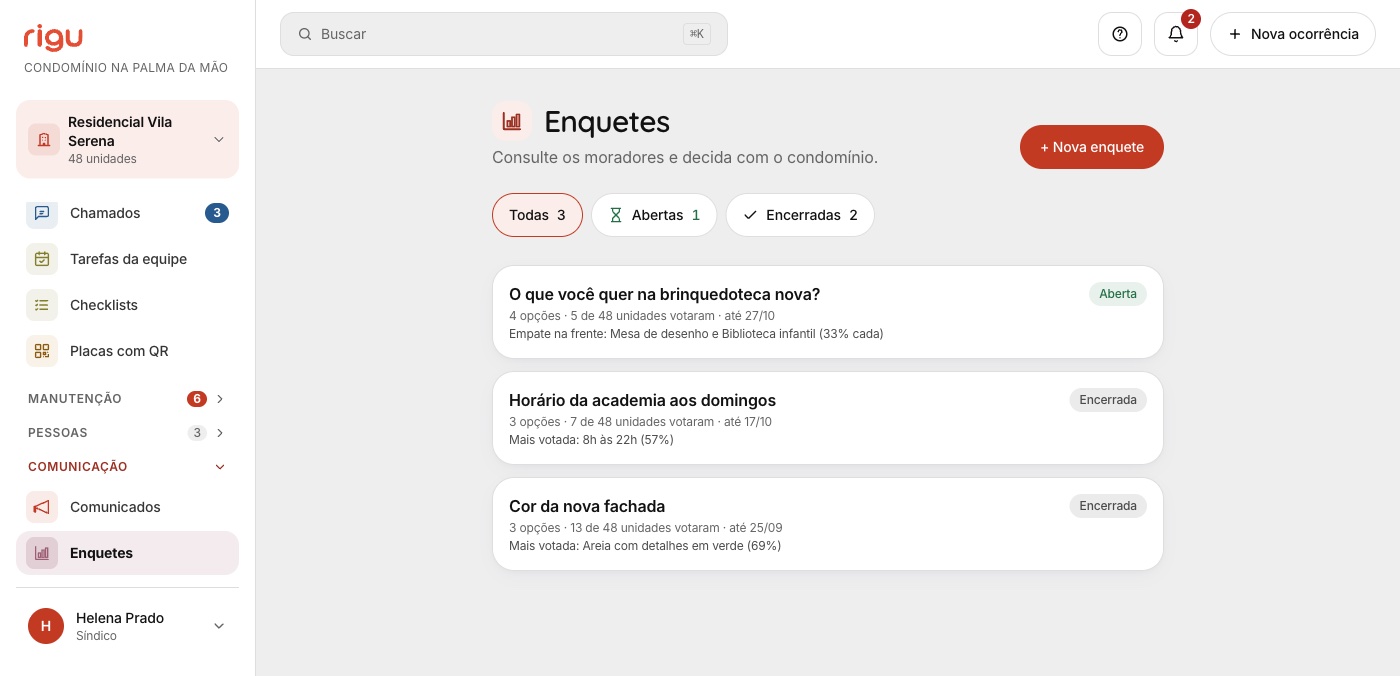
Atenção: Enquete é consulta, não substitui assembleia onde a convenção exige votação formal.
Atas de reunião Grava a assembleia ou a reunião do conselho e transforma em um rascunho de ata para você revisar e aprovar.
Pra que serve
Escrever ata dá trabalho e depende de memória. Aqui o áudio é transcrito no servidor do rigu e só o texto vai à IA, que monta o rascunho sem inventar o que não foi dito.
Como usar
- Toque em "Gravar reunião", preencha título, tipo e data, avise os presentes e marque "Avisei os presentes" (fica registrado). Funciona no navegador do celular: deixe a tela ligada.
- Durante a gravação há cronômetro, Pausar e Continuar. Ao tocar em "Parar e enviar", o áudio sobe em partes e entra na fila.
- Já tem o áudio? Use "Enviar áudio gravado" (mp3, m4a, wav, ogg ou webm, até 200 MB e 2 horas). Já tem a transcrição, por exemplo a do Google Meet? Use "Colar transcrição pronta".
- Acompanhe o estado na lista: Na fila, Transcrevendo, Gerando a ata, Pronta para revisar ou Com erro (a tela diz o motivo). Uma hora de áudio leva cerca de 40 minutos para transcrever.
- Em "Revisar", a ata fica ao lado da transcrição com o horário de cada trecho. Confira os "Pontos a conferir" e os trechos marcados [confirmar].
- "Aprovar ata" gera o PDF, salva em Documentos na pasta Atas e apaga o áudio. Depois você pode publicar aos moradores: vai um comunicado avisando que a ata está em Documentos.
- O áudio é apagado na aprovação ou 30 dias depois do envio, o que vier primeiro. A transcrição fica junto da ata.
Atenção: Se a IA estiver fora do ar, a reunião não se perde: a ata vem com a transcrição e você escreve a partir dela, ou usa "Gerar de novo" mais tarde. Atas podem ter nomes de moradores: revise antes de publicar.
Documentos Alvarás, certidões, atas e laudos em pastas, com controle de validade e de quem vê.
Pra que serve
AVCB vencido é multa e, no pior caso, prédio interditado. Aqui o documento tem data de validade e o sistema avisa antes de vencer, em vez de você descobrir na fiscalização.
Como usar
- Toque em "+ Novo": o rigu pergunta uma coisa por vez (qual é o documento, se ele vence e o arquivo).
- Crie pastas com "+ Pasta" (Assembleias 2026, Obras da fachada) e subpastas dentro delas.
- Em cada pasta, escolha quem vê: todos do prédio; síndico, subsíndico e conselho; ou só a gestão. A subpasta segue a regra mais fechada da pasta de cima.
- Suba o documento, escolha a pasta e preencha a validade (ou marque como permanente). Vale PDF, foto e arquivo do Office.
- Em "Avisar", escolha com quanto tempo de antecedência quer saber (7 a 180 dias; padrão 30). Quem cuida dos documentos recebe aviso no celular nessa antecedência, 7 dias antes e no dia do vencimento. Se vencer sem renovar, chega mais um aviso.
- Em "Renova", diga de quanto em quanto tempo o documento é renovado (todo ano, a cada 2 anos...).
- Renovou? Toque em "Renovei" no documento: a nova validade já vem sugerida pelo ciclo (ou 1 ano) e dá para anexar o arquivo novo ali mesmo. Ele vira a versão atual, o anterior fica no histórico e os avisos recomeçam pela nova data.
- Contrato (categoria Contrato, em PDF ou foto): ao enviar, a IA faz uma pré-análise com vigência, renovação automática, aviso prévio, multa, reajuste e pontos de atenção, citando a cláusula. Um clique usa o fim da vigência como validade. Depois, abra em "Pré-análise" na lista. É ajuda para ler, não parecer de advogado.
- Dentro de uma pasta, "Voltar" sobe para a pasta de cima (o voltar do celular também).
- Acompanhe os que estão perto de vencer pelos filtros Vencidos, Vencendo e Em dia (mostram todas as pastas).
- "Agenda de vencimentos" mostra os vencidos no topo e, mês a mês, o que vence nos próximos 12 meses com o custo de renovação de cada mês e o total do ano. Com o campo Renova preenchido, as próximas renovações entram como "Previsto": bom para montar o orçamento anual.
- A barra de espaço mostra quanto o prédio já usou dos 5 GB. Fotos são reduzidas e perdem a localização (GPS) ao enviar.
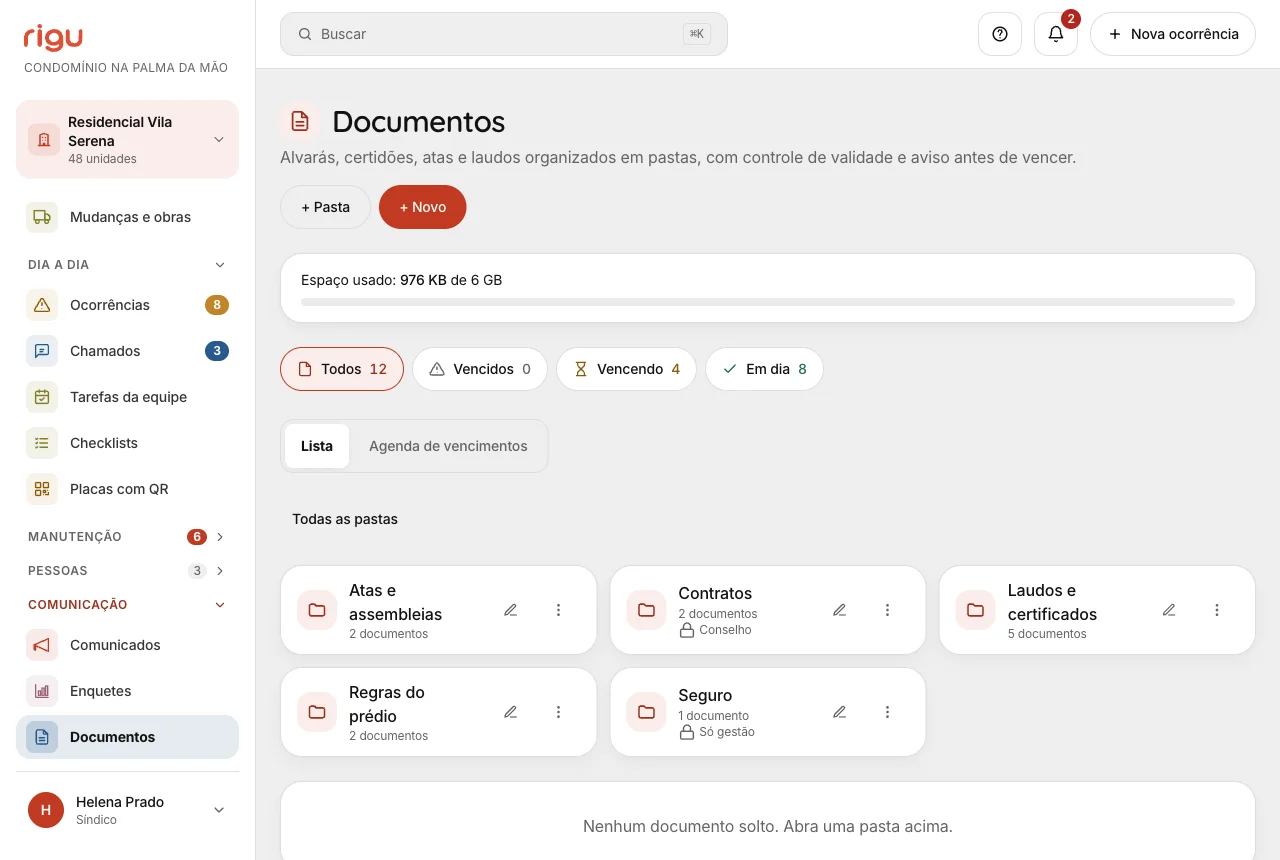
Atenção: Documento sem data de validade preenchida não gera aviso nenhum. Se o campo existe, use. Apagar uma pasta não apaga os documentos: eles sobem para a pasta de cima.
Comércio indicado Os lugares do bairro que os moradores indicaram.
Pra que serve
Para o morador, aparecem em "Benefícios e comércio". Você acompanha e retira o que estiver fora das regras do prédio.
Como usar
- Abra "Comércio indicado" (em Convivência).
- Toque numa indicação para ver os detalhes.
- Fora das regras? Escreva o motivo e toque em "Retirar". Quem indicou recebe o motivo.
Eventos do prédio Festas e encontros do condomínio, com a confirmação de quem vai.
Pra que serve
Você publica o evento uma vez e todos os moradores recebem o convite no celular. Cada apartamento responde quantos adultos e crianças vão. Assim dá para calcular comida, cadeiras e espaço, sem lista de papel na portaria.
Como usar
- Abra "Eventos" (em Comunicação) e toque em "+ Novo evento".
- Coloque o nome, uma imagem de capa, o dia, a hora e o local.
- Se quiser: limite de pessoas, prazo para confirmar, valor por pessoa e o que cada família deve levar.
- Toque em "Publicar evento". O convite chega no celular de todos os moradores.
- Abra o evento para ver a lista por apartamento e baixar a planilha para a portaria.
- Mudou o dia ou o lugar? Edite: quem ia é avisado. Não vai mais acontecer? Toque em "Cancelar evento".
Atenção: Os vizinhos veem só os totais (quantas pessoas e apartamentos). A lista apartamento por apartamento fica com a gestão, o zelador e a portaria.
Classificados Onde os moradores compram, vendem, trocam e doam entre si.
Pra que serve
Tira a venda do grupo de WhatsApp do prédio, que mistura aviso importante com anúncio de sofá. Cada anúncio tem fotos, preço e uma conversa privada entre quem vende e quem quer comprar.
Como usar
- Abra "Classificados" (em Comunicação). A Vitrine mostra o que está à venda agora.
- Na aba "Moderação" estão os anúncios denunciados pelos vizinhos. Toque para ver os motivos.
- Todo anúncio novo ou editado passa antes por uma conferência da IA. Se parecer venda proibida, golpe, ofensa, dados de terceiros ou propaganda fora das regras, ele fica em análise, com a etiqueta "Revisar: IA" e o motivo escrito ("A IA pediu revisão"). Esse motivo só a gestão vê.
- Fora das regras do prédio (rifa, produto proibido, golpe)? Escreva o motivo e toque em "Retirar". Quem anunciou recebe o motivo.
- Estava tudo certo? Toque em "Está ok, devolver à vitrine".
Atenção: A IA só aponta; quem decide se o anúncio volta à vitrine ou é retirado é a gestão. Se a conferência da IA estiver fora do ar, o anúncio segue normalmente e a moderação continua por denúncia. A gestão não lê as conversas entre os vizinhos: elas são particulares. Com 3 denúncias, o anúncio sai da vitrine sozinho até a gestão olhar. Quem denunciou não aparece para ninguém.
Usar o rigu pelo WhatsApp O rigu atende pelo WhatsApp no número (11) 95504-0047: nota fiscal por foto, 2ª via de boleto, aviso de encomenda e código para entrar.
Pra que serve
Muita coisa do dia a dia acontece no celular, longe do painel. Pelo WhatsApp você manda a foto da nota da compra e ela fica pronta para lançar; o morador pede o boleto sem te chamar no privado; e quem esqueceu a senha entra com um código.
Como usar
- Confira se o seu celular está no Meu perfil. O rigu reconhece a pessoa pelo celular cadastrado; número desconhecido não recebe resposta.
- Nota fiscal: mande a foto do cupom ou da nota para (11) 95504-0047. Quem cuida de mais de um prédio escolhe o prédio pelo número. Responda "sim" para lançar ou "descartar".
- Zelador também pode mandar a foto: a nota fica guardada para o síndico conferir no painel (Financeiro > Notas por foto).
- Escreva "menu" para ver tudo o que dá para fazer, conforme o seu papel.
- Aviso de encomenda pelo WhatsApp é ligado por prédio, pela equipe do rigu, no início do piloto. Peça quando quiser. O aviso chega com a foto do pacote (se a portaria tirou), a hora da chegada e o primeiro nome de quem recebeu.
- Para entrar no painel sem senha, toque em "Entrar com código no celular" na tela de login.
Atenção: O mesmo celular em duas contas faz o rigu responder "mais de uma conta" em vez de adivinhar quem é: deixe o número em uma conta só. Comunicado para o prédio inteiro pelo WhatsApp fica para o número oficial do rigu; por enquanto use o botão de compartilhar ao lado do comunicado.
Dúvidas do regimento Uma assistente que responde perguntas sobre as regras do prédio, lendo o regimento e a convenção.
Pra que serve
Horário de obra, quantos pets, vaga fixa ou rotativa: a resposta está escrita, mas quase ninguém lê o regimento. Em vez de a dúvida virar mensagem no seu privado, o morador (ou você) pergunta aqui e a resposta sai do documento do próprio condomínio, dizendo em qual documento foi lida.
Como usar
- Suba o regimento e a convenção em Documentos, em PDF, na categoria Regimento ou Convenção. Sem isso a assistente avisa que falta o documento.
- Abra "Dúvidas do regimento" (em Ajuda, no menu) e escreva a pergunta, ou toque numa das sugestões.
- A resposta vem com "com base em:" e o nome do documento usado.
- Se a resposta não estiver nos documentos, a assistente diz isso e sugere falar com o síndico: ela não inventa regra.
Atenção: Cada pessoa pode fazer até 20 perguntas por dia. PDF muito grande pode ficar de fora da leitura: prefira o arquivo do texto, não a digitalização de 80 páginas.
Regras do prédio O rigu lê o regimento e a convenção em PDF e separa regra por regra, para você conferir e aprovar.
Pra que serve
O regimento vira uma lista que todo mundo consegue consultar: horário de silêncio, obras, mudança, áreas comuns, animais, garagem, multas. Cada regra vem com o artigo de onde saiu. Depois de aprovadas, moradores e portaria veem a lista, e as Dúvidas do regimento respondem por ela.
Como usar
- Suba o regimento ou a convenção em Documentos, em PDF, na categoria Regimento ou Convenção. A leitura começa sozinha em poucos minutos.
- Abra "Regras do prédio" (em Ajuda, no menu). Em "Para conferir" estão as regras lidas: aprove, corrija o texto ou descarte cada uma.
- Confira os números (horários, prazos, valores): a IA pode errar, e nada vale para os moradores sem a sua aprovação.
- Regra de área comum com horário, antecedência ou capacidade: use "Aplicar nas reservas" para levar os valores para a área.
- Subiu uma versão nova do documento? O rigu lê de novo e mostra só o que mudou para conferir. Regra igual continua aprovada.
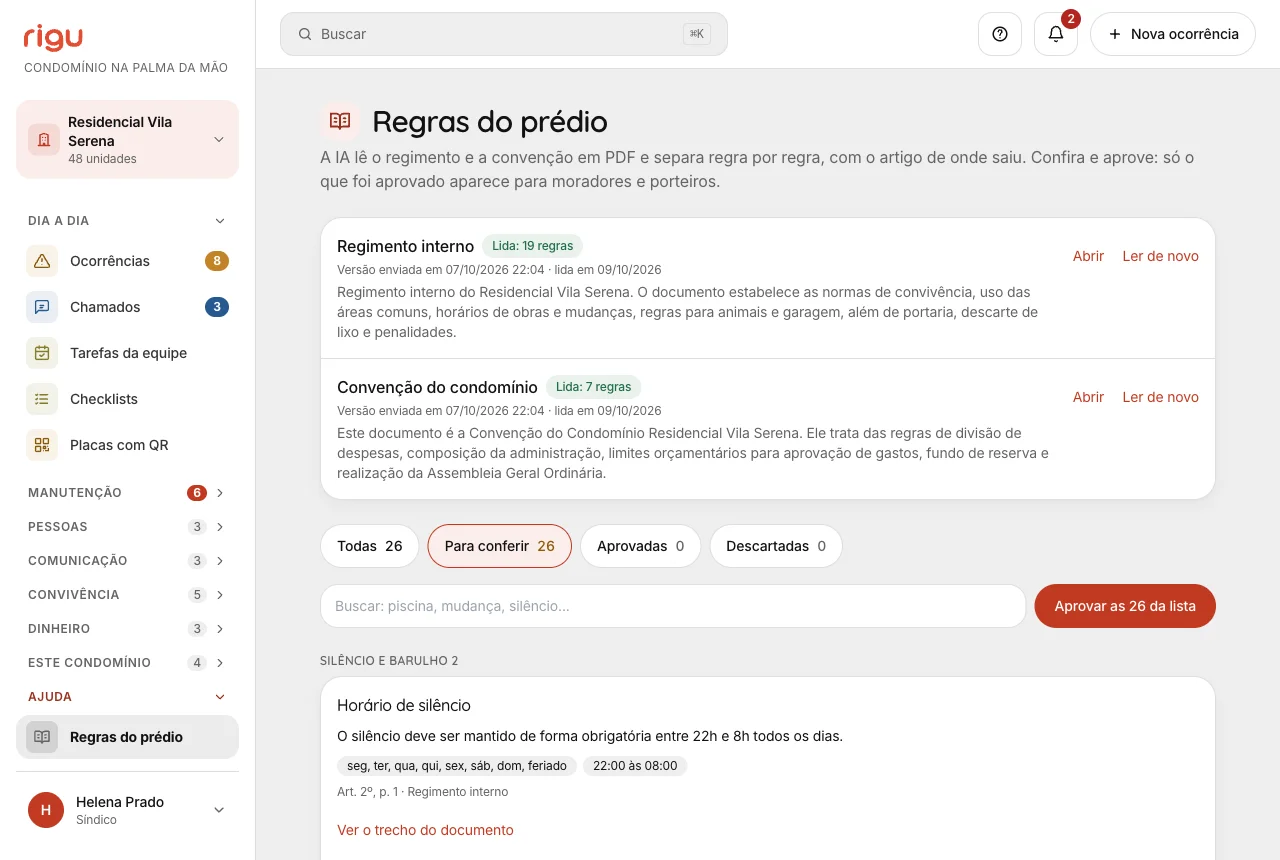
Atenção: Se algo saiu estranho, use "Ler de novo" no documento (até 5 vezes por dia). PDF com o texto do documento lê melhor que digitalização.
Revisar o comunicado com IA Um botão no formulário do comunicado que sugere um texto mais claro e avisa do que está faltando, antes de você publicar.
Pra que serve
Comunicado escrito às pressas costuma sair duro, com erro de digitação ou sem a informação que o morador mais procura (data, horário, local). A revisão mostra o seu texto e a sugestão lado a lado, e quem decide o que vale é você.
Como usar
- Em Comunicados, escreva o título e o texto como de costume.
- Toque em "Revisar com IA", abaixo do texto.
- Em alguns segundos aparecem duas colunas: "O seu texto" e "Sugestão da IA".
- Abaixo delas ficam as observações: avisos de tom (por exemplo, um texto ríspido demais), erros de português e o que falta, como data, horário ou local.
- Gostou? Toque em "Usar sugestão" e o título e o texto da sugestão entram no formulário, ainda editáveis.
- Prefere o seu? Toque em "Manter o meu" e nada muda.
- Depois, publique normalmente.
Atenção: Nada é enviado sozinho: a revisão só sugere, e o comunicado só sai quando você publica. O rigu não manda CPF, telefone nem e-mail de ninguém para a IA, só o título e o texto que você escreveu. Se o serviço de IA estiver fora do ar, o botão simplesmente não aparece e o formulário funciona como sempre.
Dinheiro
Prestação de contas e obras
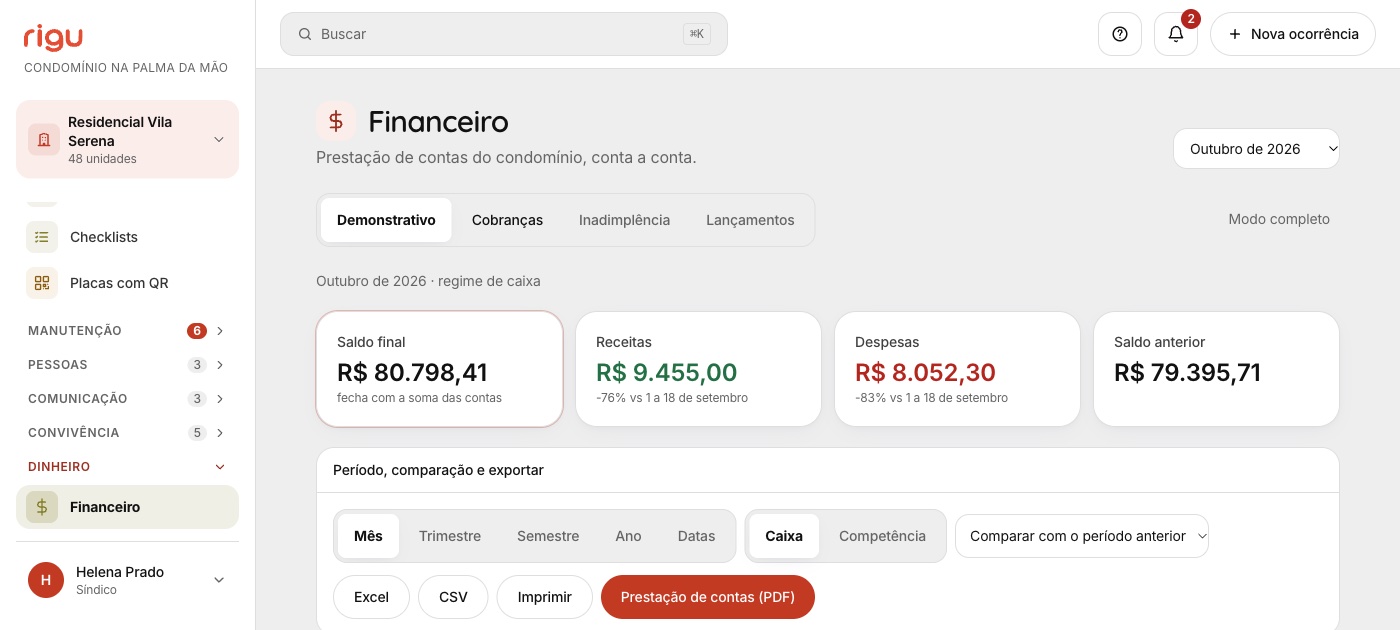
Financeiro Prestação de contas do condomínio, conta a conta.
Pra que serve
Receitas, despesas e saldo do mês fechado, no formato que o morador consegue ler. É o que responde "para onde foi o meu dinheiro" sem PDF de 40 páginas.
Como usar
- Lance receitas e despesas por categoria.
- Feche o mês e publique a prestação de contas.
- O conselho fiscal também entra no Financeiro, só para ler: demonstrativo, grupos de saldo, cobranças, inadimplência por unidade, lançamentos, orçamento do ano e contas bancárias com o número mascarado. Sem nomes de moradores e sem botões de lançar ou receber.
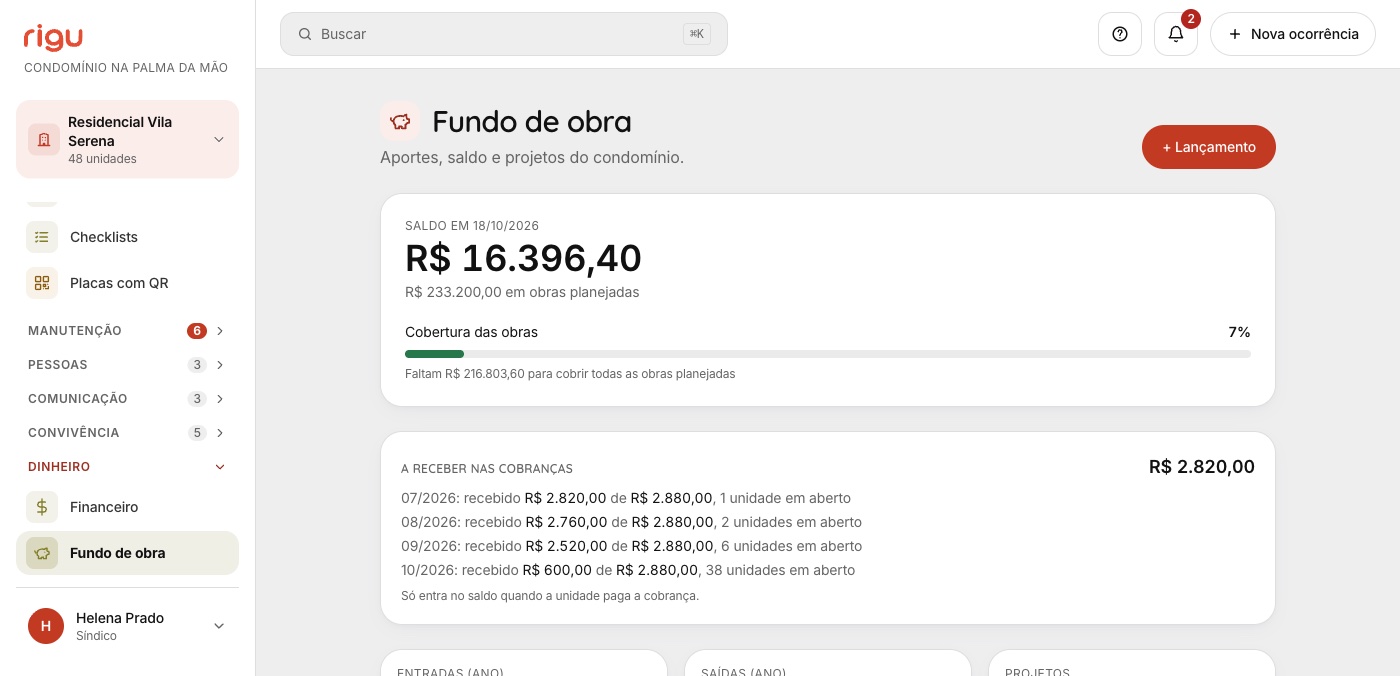
Fundo de obra Aportes, saldo e projetos.
Pra que serve
Separa o dinheiro da obra do caixa do dia a dia e mostra se o que está guardado cobre o que foi planejado. Evita a descoberta tardia de que falta metade.
Como usar
- Registre os aportes e as saídas em "+ Lançamento".
- O saldo conta só o dinheiro que entrou: o que a unidade pagou na cobrança do fundo. É o mesmo saldo do Início e do Demonstrativo.
- Em "A receber nas cobranças" você vê, mês a mês, quanto foi cobrado para o fundo, quanto já foi recebido e quantas unidades estão em aberto. Esse valor só entra no saldo quando a unidade paga.
- Lançamento com data futura fica em "Programado": não entra no saldo, nas entradas nem nas saídas até chegar a data.
- Cadastre os projetos e acompanhe a cobertura de cada um.
Atenção: O fundo de obra faz parte dos planos Gestão e Completo. No Essencial a tela não aparece.
Cobranças do mês Gera a taxa de todas as unidades e recebe.
Pra que serve
É o trabalho que volta todo mês. Em vez de planilha e boleto avulso, o sistema gera a cobrança de todo mundo de uma vez, aplica multa e juros sozinho e guarda quem pagou o quê.
Como usar
- Abra Financeiro → Cobranças.
- Clique em gerar as cobranças do mês e confira a prévia antes de confirmar.
- Em "Regras de cobrança", defina o dia do vencimento, a multa e os juros uma vez só. É lá também que você liga o envio mensal da prestação de contas por e-mail.
- Recebeu em dinheiro ou transferência? Use "Receber" e registre a forma. O extrato da unidade se atualiza.
- Se quiser boleto e Pix automáticos, conecte a conta Asaas (aba Conta Asaas).
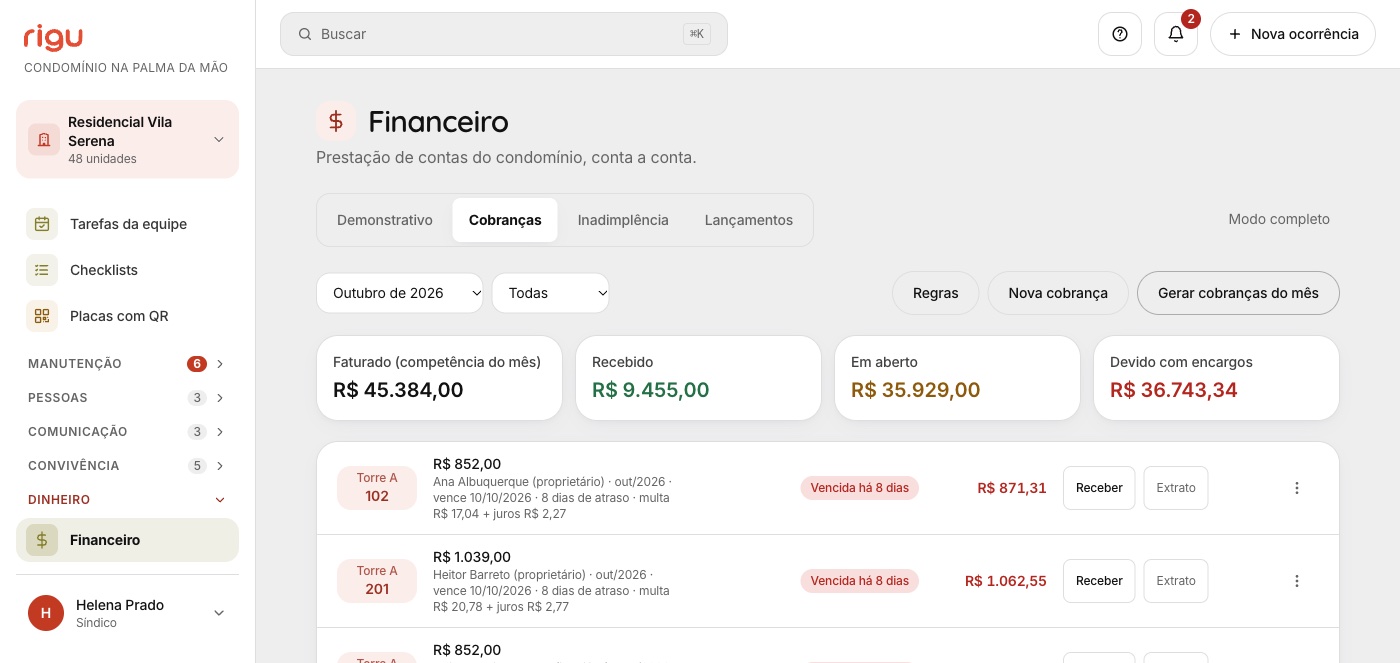
Atenção: Dá para ligar a rotina automática: o sistema gera as cobranças no dia que você escolher, todo mês, sem você lembrar. Antes de ligar, rode uma vez em modo teste.
Boleto e Pix automáticos (Asaas) O condomínio conecta a própria conta e o rigu emite as cobranças nela.
Pra que serve
O dinheiro cai direto na conta do condomínio, não passa pelo rigu. Emitido o boleto ou o Pix, o pagamento dá baixa sozinho: ninguém precisa conferir extrato e marcar pago na mão.
Como usar
- Financeiro → Conta Asaas (no modo completo) → siga os três passos da tela e cole a chave de API da conta do condomínio.
- Em Cobranças, use "Emitir" para mandar boleto/Pix do mês.
- O morador vê o "Pagar" no app dele e paga pelo próprio celular.
- Pagou, baixa automática: a cobrança vira paga, e multa, juros e tarifa entram separados na contabilidade.
- Na aba Conta Asaas você ainda vê o extrato, paga boleto de fornecedor e envia Pix, sempre confirmando com a sua senha.
- Pagamento acima da alçada do síndico só sai ligado a um orçamento aprovado em assembleia e registrado em Orçamentos: escolha qual em "Valor acima da alçada do síndico?".
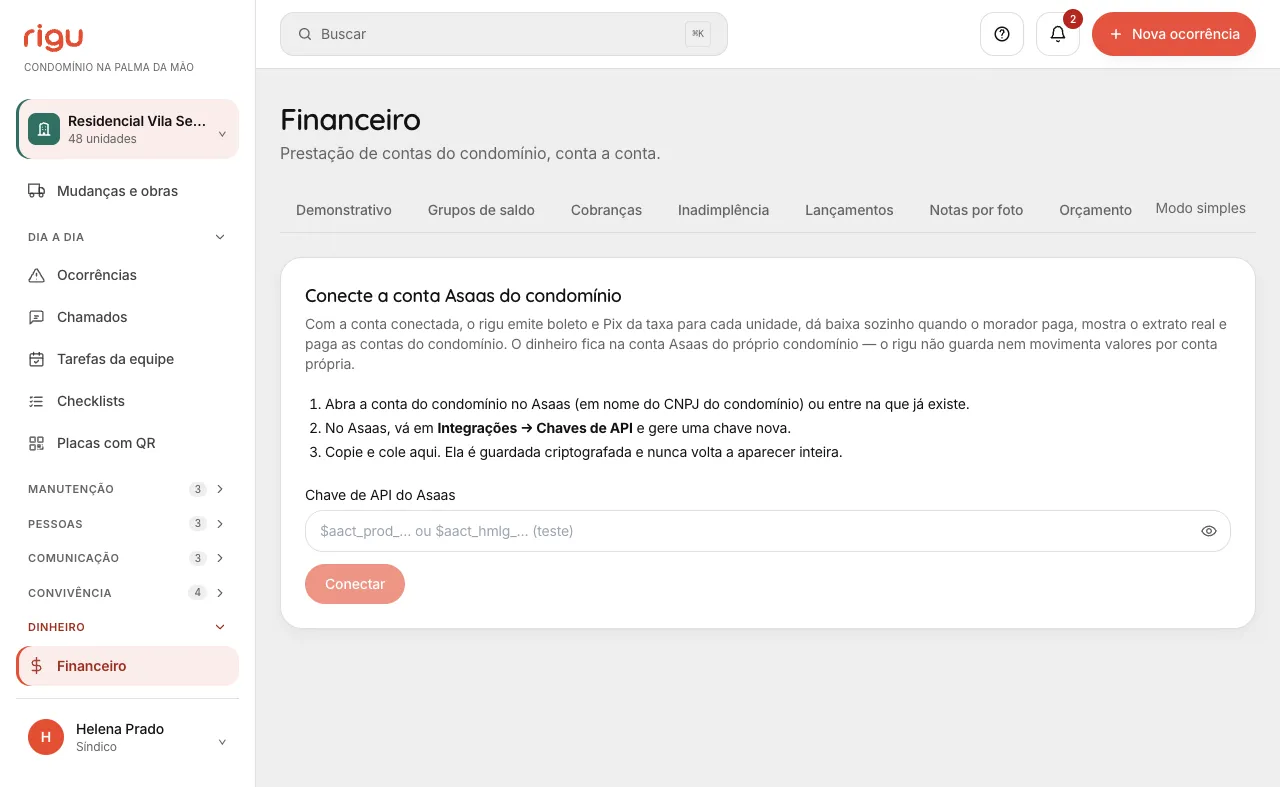
Atenção: Cada condomínio usa a conta dele. Uma conta não enxerga o dinheiro da outra.
Inadimplência Quem está devendo, há quanto tempo e quanto.
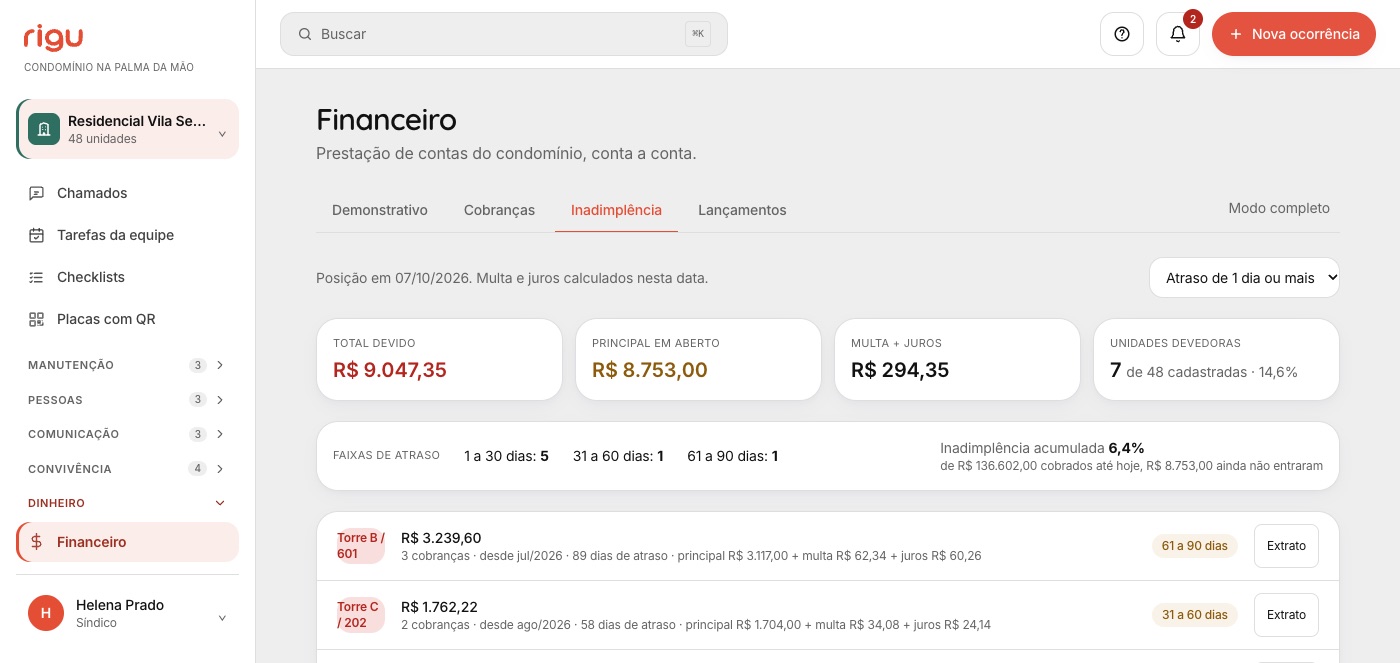
Pra que serve
Cobrar bem depende de saber o tamanho do buraco. A tela mostra a posição do dia, separada por faixa de atraso, com o extrato de cada unidade, é o que você leva para a assembleia.
Como usar
- Financeiro → Inadimplência.
- Filtre por faixa: mais de 15, 30, 60 ou 90 dias.
- Abra o extrato da unidade para ver o histórico completo antes de falar com o morador.
Demonstrativo e prestação de contas O balancete do período e o documento pronto para a assembleia e o conselho.
Pra que serve
Fechar as contas costuma virar uma noite montando planilha. Aqui o demonstrativo já sai conferido (saldo anterior + receitas - despesas = saldo final = soma das contas) e vira PDF com resumo, demonstrativo, saldo das contas, orçado × realizado, inadimplência por unidade, razão e espaço para as assinaturas.
Como usar
- Financeiro → Demonstrativo.
- Escolha o período: mês (o da barra de cima), trimestre, semestre, ano ou datas livres.
- Escolha o regime (caixa ou competência) e com o que comparar: período anterior ou mesmo período do ano anterior.
- Confira os avisos em amarelo (lançamento pago sem conta bancária, despesa vencida sem a marca de paga).
- No quadro do fundo de obra, o saldo é o mesmo da tela Fundo de obra. O que foi cobrado para o fundo no período e ainda não foi pago aparece em "A receber nas cobranças do período", fora das entradas e do saldo.
- "Prestação de contas (PDF)" monta o documento; "Excel" e "CSV" baixam a planilha do mesmo período.
- Quer receber o resumo sem abrir o painel? Em Regras de cobrança, ligue a prestação de contas mensal por e-mail: no dia escolhido, síndico, subsíndico e conselho recebem receitas, despesas, saldo e inadimplência do mês anterior, com o botão para esta prestação completa.
- Depois de apresentar, use "Fechar mês": se alguém lançar, apagar ou estornar algo daquele mês depois, o demonstrativo avisa que mudou.
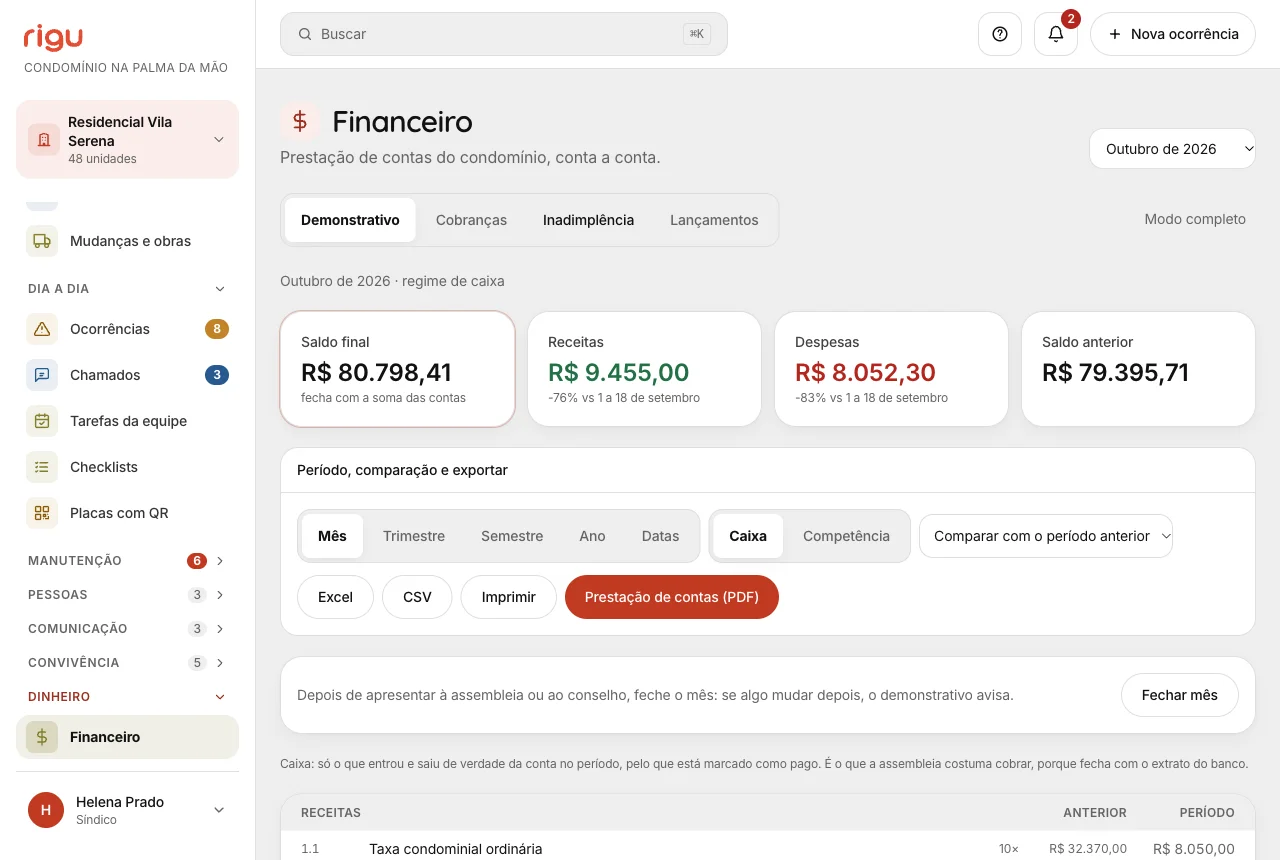
Atenção: Caixa conta quando o dinheiro entrou ou saiu; competência conta o mês a que a taxa ou a conta se refere. Nos dois, o saldo final é o que está nas contas. Por isso fecha com o extrato. Conta bancária aberta no meio do período aparece à parte, como "Conta aberta no período": o saldo de abertura não é receita. E lançamento com data anterior ao saldo inicial da conta não entra de novo, porque já está dentro dele.
Grupos de saldo (fundo de reserva, rateios, salão) O dinheiro do condomínio separado por finalidade, com demonstrativo de cada grupo e o resumo financeiro.
Pra que serve
Na assembleia a pergunta é quanto tem no fundo de reserva, quanto já entrou do rateio da obra e quanto o salão rendeu. Com os grupos, cada real tem dono: o relatório sai no formato de administradora, grupo por grupo (receitas e despesas por conta do plano, com o percentual de cada linha, movimento líquido e saldo final) e com o resumo de todos os grupos no fim.
Como usar
- Financeiro → Grupos de saldo. O rigu já cria o Ordinário (o padrão) e o Fundo de reserva.
- Em "Gerir grupos", crie os outros (rateio de obra, aluguel do salão, trocador de calor) com o saldo que cada um tinha numa data.
- Ao lançar uma receita ou despesa, escolha o grupo. Sem escolher, ela fica no Ordinário.
- Para mover dinheiro de um grupo para outro (um empréstimo do fundo de reserva para a obra, por exemplo), use "Transferir entre grupos".
- Em "Demonstrativo e resumo", escolha o período e use "Imprimir ou salvar PDF": sai com o nome e o logo do condomínio e espaço para as assinaturas.
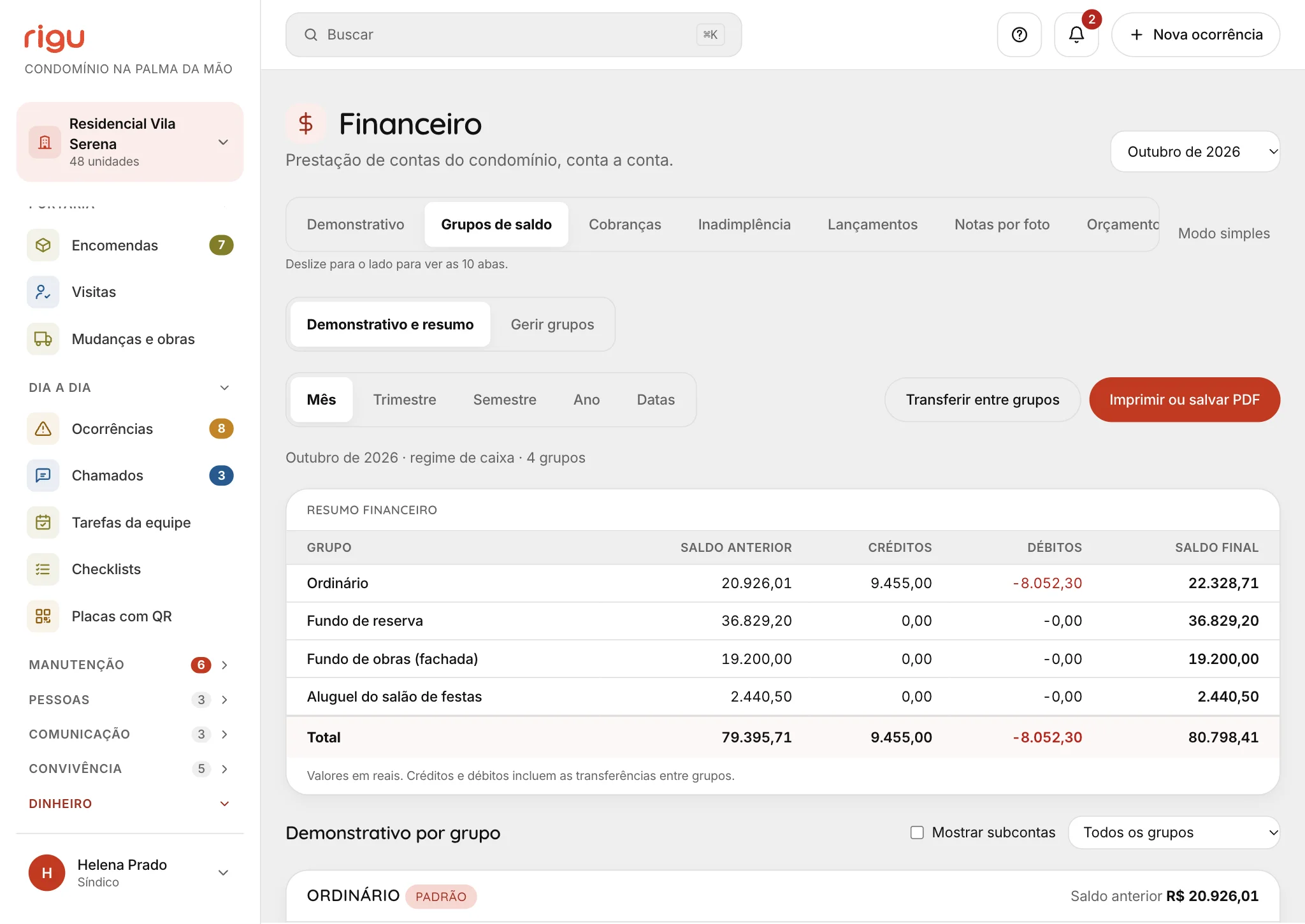
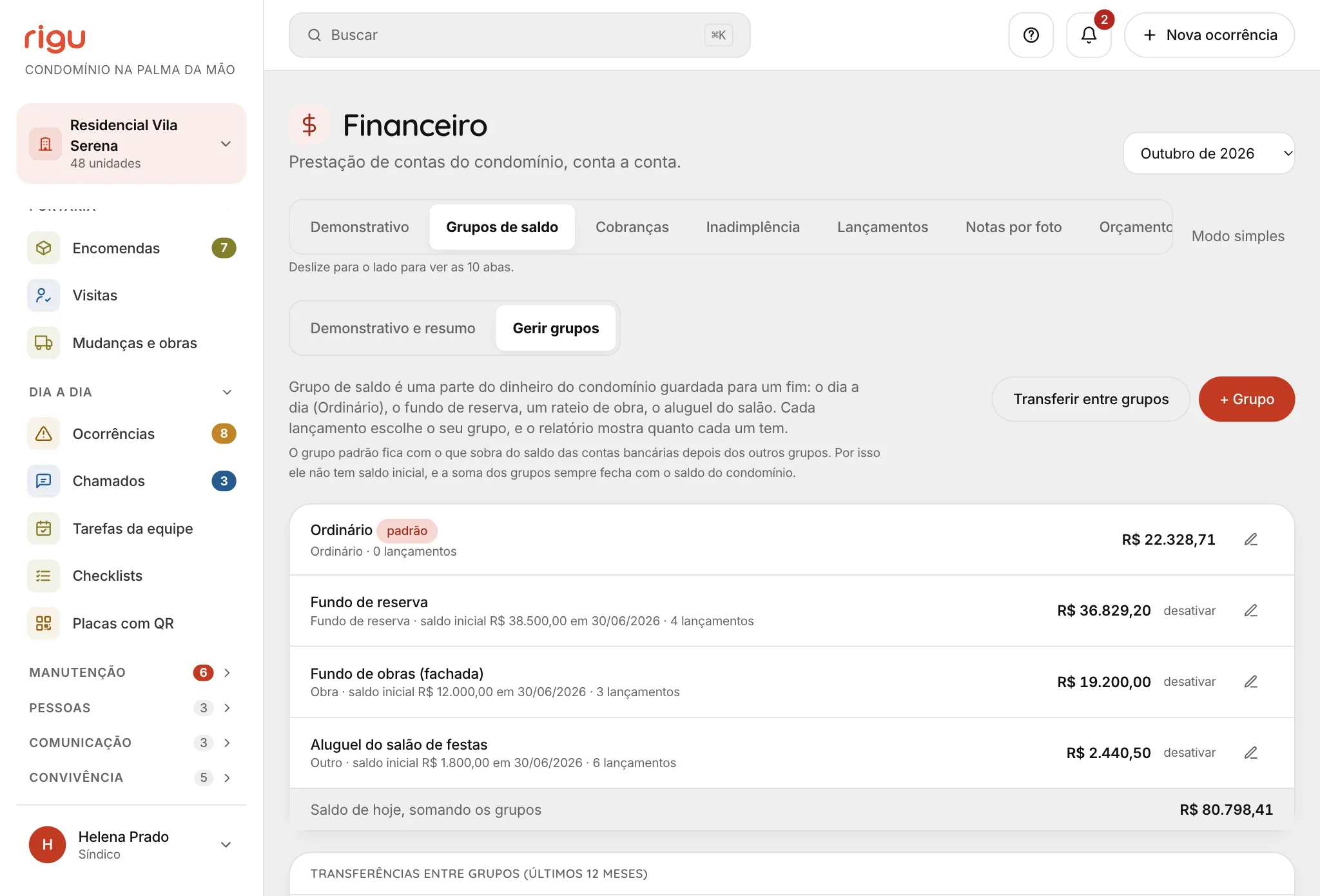
Atenção: O Ordinário fica com o que sobra do saldo das contas bancárias depois dos outros grupos, então a soma dos grupos é sempre o saldo do condomínio. Transferência entre grupos aparece como crédito de um e débito do outro no resumo, mas não é receita nem despesa: o demonstrativo geral não muda. O conselho vê tudo isso só para ler, também no app.
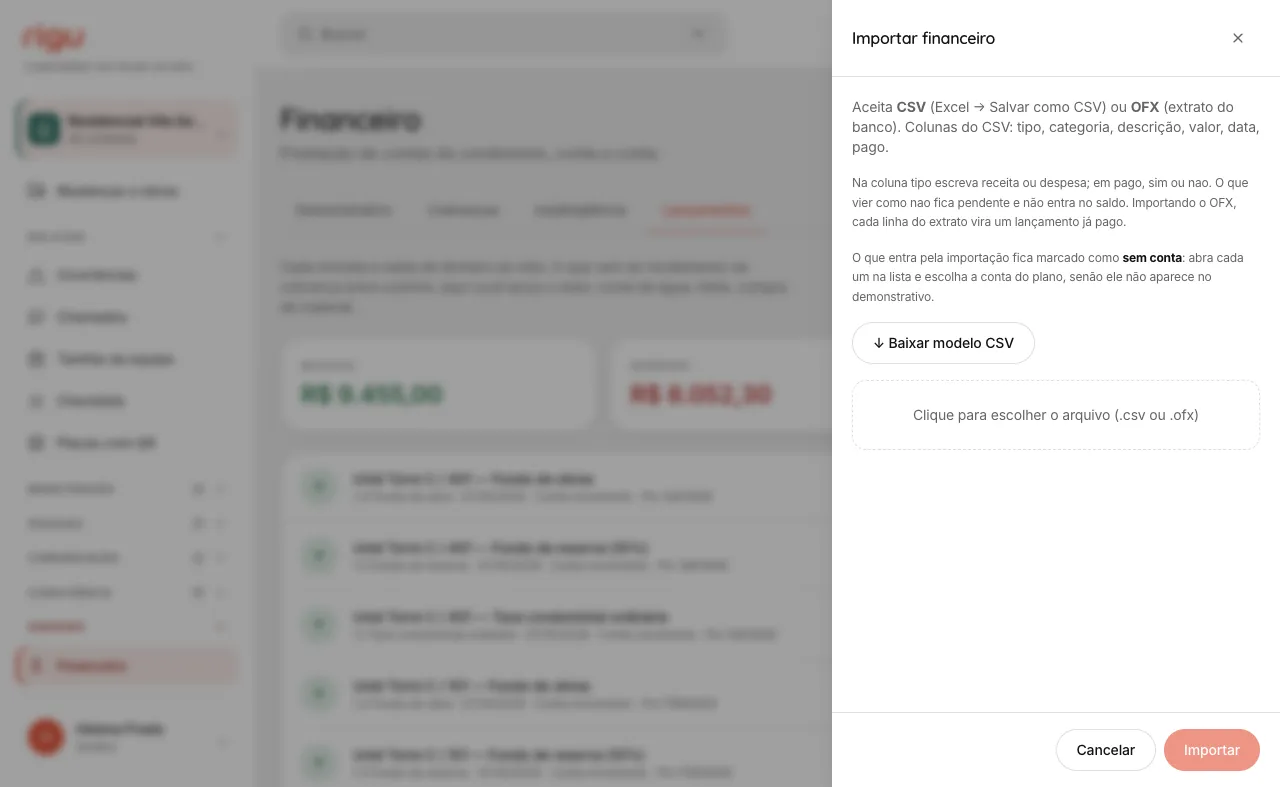
Importar o extrato do banco Traz os lançamentos em CSV ou OFX.
Pra que serve
Digitar despesa por despesa é onde o mês trava. O arquivo que o banco já exporta entra de uma vez e você só classifica.
Como usar
- Financeiro → Lançamentos → Importar.
- Envie o CSV ou o OFX baixado do internet banking.
- Se preferir montar à mão, baixe o modelo de CSV ali mesmo.
Nota de compra por foto Fotografe o cupom da compra; o rigu lê e você só confere.
Pra que serve
A nota do mercado some no bolso e a despesa só aparece no fim do mês, sem comprovante. Com a foto, o rigu lê CNPJ, empresa, data, total e itens, sugere a conta do plano e deixa a despesa pronta para você conferir: nada entra no caixa sem o seu clique.
Como usar
- Financeiro → Notas por foto → Enviar foto da nota (ou escolha o PDF da nota que chegou por e-mail).
- Espere uns 10 segundos: a nota aparece preenchida, "a conferir".
- Confira conta, valor e data e toque em Lançar. Cadastrar o emitente como fornecedor é opcional: marque se quiser.
- O zelador também pode enviar: ele manda a foto, vê só as notas dele, e você lança.
- Não serviu? Toque em Descartar: a nota sai da lista e não vira lançamento.
Atenção: A mesma nota enviada duas vezes aparece marcada como repetida: a chave de acesso da NFC-e não deixa lançar em dobro. Foto de iPhone em HEIC pode ser recusada: em Ajustes > Câmera > Formatos, use "Mais compatível".
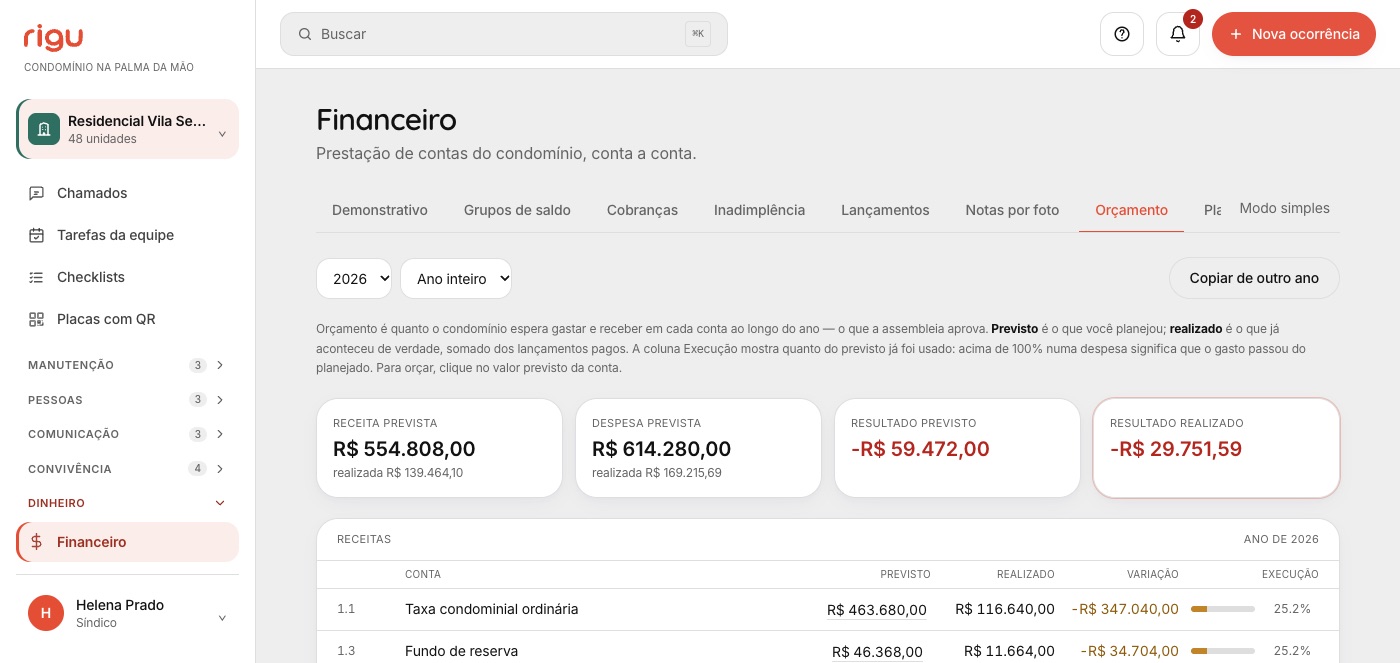
Orçamento do ano Previsto contra realizado, conta a conta.
Pra que serve
Orçamento aprovado em assembleia só vale se alguém acompanha. A barra de execução mostra na hora onde você está estourando.
Como usar
- Financeiro → Orçamento.
- Clique no valor de cada conta para orçar o mês.
- Compare com o realizado: despesa acima de 100% aparece marcada.
- Começando o ano novo? Copie o orçamento do ano anterior e ajuste.
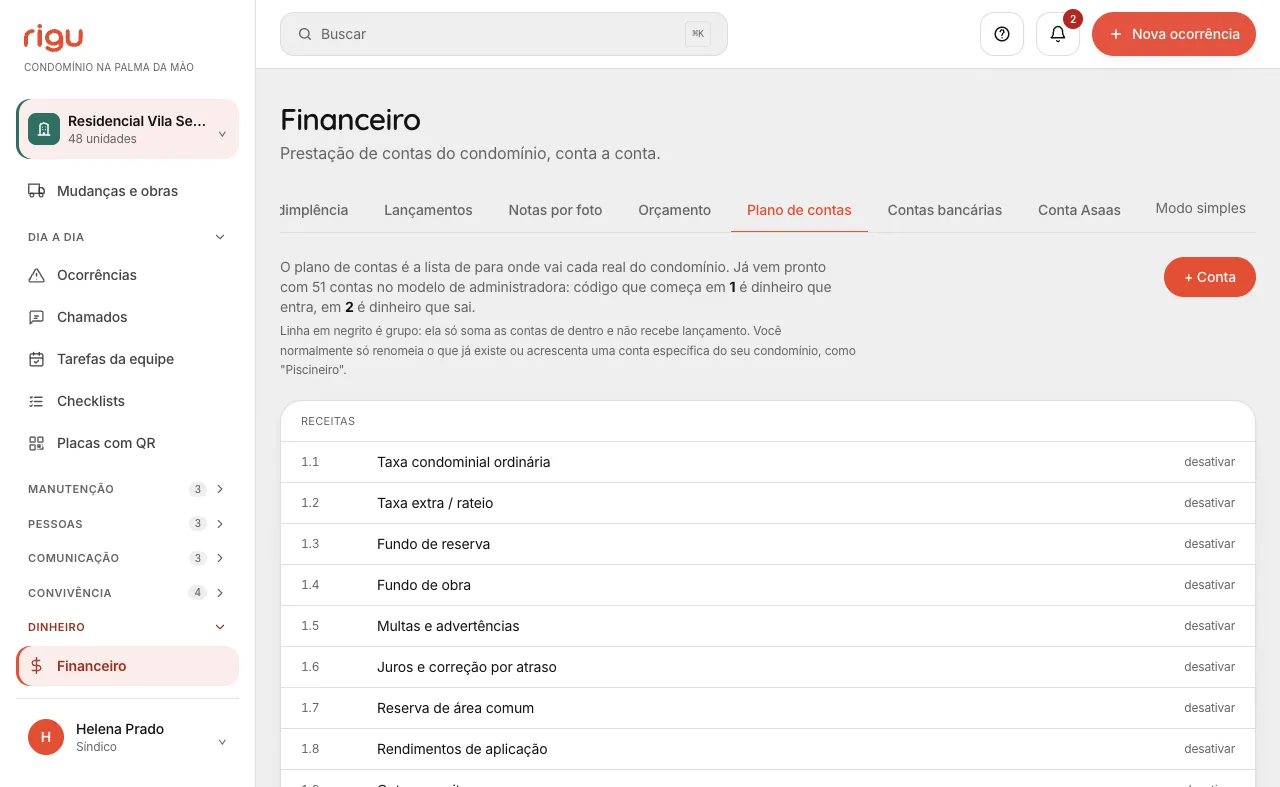
Plano de contas e contas bancárias A espinha do financeiro: onde cada real entra e de qual conta sai.
Pra que serve
Sem plano de contas, o balancete vira uma lista sem sentido. O rigu já vem com um plano pronto de condomínio: na maioria dos casos é só usar.
Como usar
- Financeiro → Plano de contas: ative, desative ou acrescente contas.
- Financeiro → Contas bancárias: cadastre corrente, poupança, aplicação e o caixa em dinheiro.
- Cadastre a conta bancária primeiro: é ela que destrava o resto do financeiro.
- Dinheiro que passou de uma conta para outra (ex.: corrente → aplicação): use "Transferir entre contas". Não vira receita nem despesa no demonstrativo. Só muda em qual conta o dinheiro está.
Atenção: Não lance a transferência como uma despesa numa conta e uma receita na outra: o demonstrativo mostraria receita e despesa que não existiram.
Caixinha de fim de ano A contribuição dos moradores para os funcionários do prédio, cobrada no boleto.
Pra que serve
Acaba o envelope passando de porta em porta. Cada apartamento escolhe o valor pelo app e ele vem no boleto do mês que você escolher.
Como usar
- Abra "Caixinha de fim de ano" (em Dinheiro) e toque em "+ Abrir caixinha".
- Diga para quem é, o mês do boleto (em geral dezembro), até quando os moradores podem escolher e os valores sugeridos.
- Os moradores recebem o convite no celular. Acompanhe o total e, em "Ver por apartamento", quem contribuiu.
- Ao gerar as cobranças do mês no Financeiro, as contribuições entram sozinhas. Se já tinha gerado, toque em "Incluir nos boletos já gerados".
- Ao entregar o dinheiro aos funcionários, lance a saída na conta "Caixinha de fim de ano entregue aos funcionários".
Atenção: Boleto já pago ou já emitido no Asaas não muda sozinho: a tela avisa quais ficaram de fora e o que fazer. Os vizinhos veem só o total arrecadado.
Mandar a nota pelo WhatsApp Foto do cupom enviada para o rigu no WhatsApp, sem abrir o sistema.
Pra que serve
Quem compra na rua raramente abre o painel na fila do caixa, mas manda foto no WhatsApp. A nota chega lida, do mesmo jeito que pela tela, e fica guardada junto com a despesa. Está em fase de teste: a equipe da rigu libera prédio a prédio.
Como usar
- Peça à equipe da rigu o número do rigu no WhatsApp para o seu prédio.
- Confira se o seu celular está cadastrado em Meu perfil: é por ele que o rigu sabe quem está mandando.
- Mande a foto (ou o PDF) da nota. Em segundos volta a leitura: loja, valor, data e a conta sugerida.
- Responda "sim" para lançar no financeiro, ou "descartar" se a foto foi errada.
- O zelador também pode mandar: a nota fica guardada e você confere e lança em Financeiro → Notas por foto.
Atenção: Cuida de mais de um prédio? O rigu pergunta de qual é a nota; para trocar depois, escreva "prédio". Faltou alguma informação na leitura? Abra a nota em Notas por foto, complete e lance por lá.
Prestação de contas mensal por e-mail O resumo do mês anterior chega por e-mail no dia que você escolher, para quem você escolher.
Pra que serve
Prestar contas todo mês costuma depender de alguém lembrar de montar e mandar. Ligada a opção, o rigu manda sozinho: receitas, despesas, saldo e inadimplência do mês, com um botão para abrir a prestação completa.
Como usar
- Abra Financeiro → Cobranças e toque em "Regras de cobrança".
- Marque "Enviar a prestação de contas do mês por e-mail".
- Escolha o dia do envio, de 1 a 28. O padrão é o dia 5.
- Marque quem recebe: Síndico, Subsíndico e Conselho.
- Salve. No dia escolhido, cada pessoa marcada recebe o e-mail do mês anterior.
- No e-mail, o botão leva à prestação de contas completa, a mesma do Demonstrativo.
Atenção: O rigu não manda o e-mail de um mês sem lançamentos e nunca manda duas vezes o mesmo mês. Fechou o mês e quer conferir antes do envio? Abra o Demonstrativo e use "Fechar mês".
Conta e plano
Configuração do condomínio
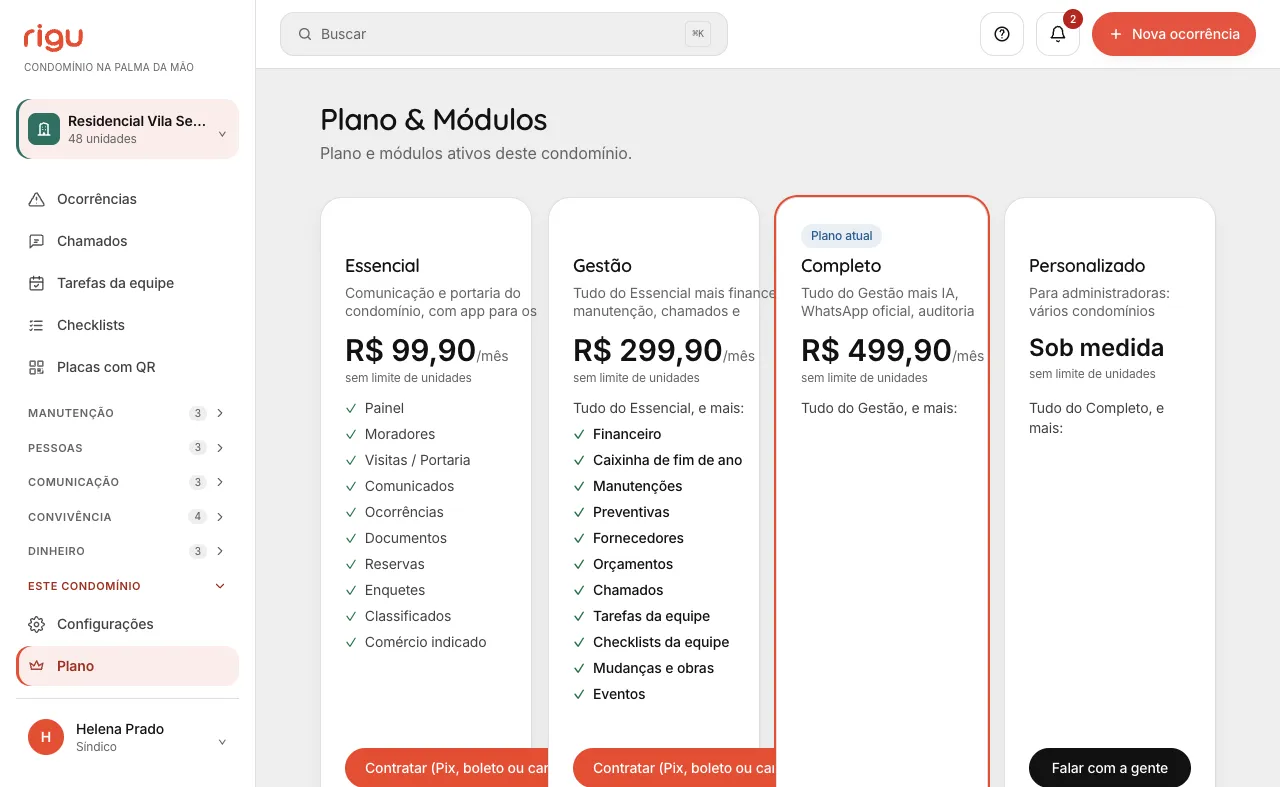
Plano & Módulos O que o seu plano inclui e quanto custa.
Pra que serve
Cada plano liga um conjunto de módulos: Essencial (comunicação e portaria), Gestão (financeiro, manutenção, chamados e fornecedores) e Completo (IA, WhatsApp oficial e suporte prioritário). O relatório de LGPD, com o registro de acessos e dados, vem em todos os planos. O preço é fixo por condomínio. Aqui você vê o que está ativo e muda de plano.
Como usar
- Confira os módulos incluídos.
- Troque de plano quando precisar de mais.
Grupos de WhatsApp do prédio O rigu avisa no grupo do seu prédio os assuntos que você escolher.
Pra que serve
Aviso importante no grupo chega para todo mundo ao mesmo tempo, sem você copiar e colar. Cada prédio tem os próprios grupos, e o que é de um prédio nunca vai para o grupo de outro. Quem cuida de vários prédios pede o grupo de cada um e escolhe os avisos de cada grupo separadamente.
Como usar
- Em Ajustes do prédio, abra "Grupos de WhatsApp" e toque em "Pedir um grupo". Escolha um nome, como Moradores ou Conselho. Se puder, cole o link de convite do grupo.
- A equipe do rigu liga o grupo em até 24 horas. Se for preciso, ela manda um código para você escrever no grupo. Quando ficar pronto, o grupo aparece na lista.
- O grupo nasce sem nenhum aviso ligado. Marque os tipos que quer: comunicado, comunicado importante, manutenção ou obra programada, reserva do salão no dia, assembleia ou enquete, falta de água ou energia e regras novas.
- Escolha o horário em que o grupo pode receber aviso (o padrão é das 8h às 21h) e toque em "Mandar teste" para ver a mensagem chegar.
- Todo aviso diz o nome do prédio no começo e termina com "mensagem automática".
Atenção: Grupo nunca recebe dado de pessoa: nada de nome de morador, apartamento de devedor, multa, CPF, telefone, encomenda ou conteúdo de chamado. Esses avisos continuam indo só para a pessoa. O comunicado vai só com o título, e o texto fica no app. Para não irritar o grupo, o rigu manda no máximo 6 mensagens por hora e junta o excedente num resumo.
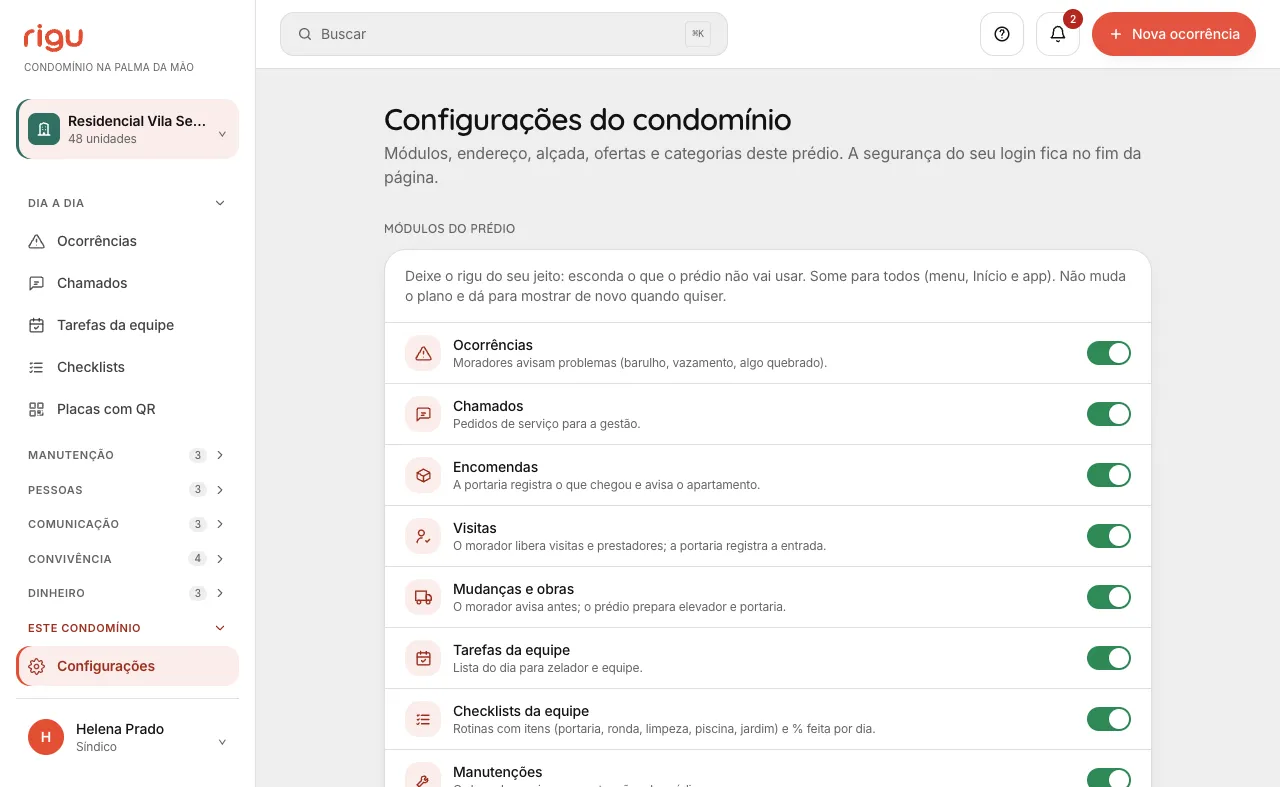
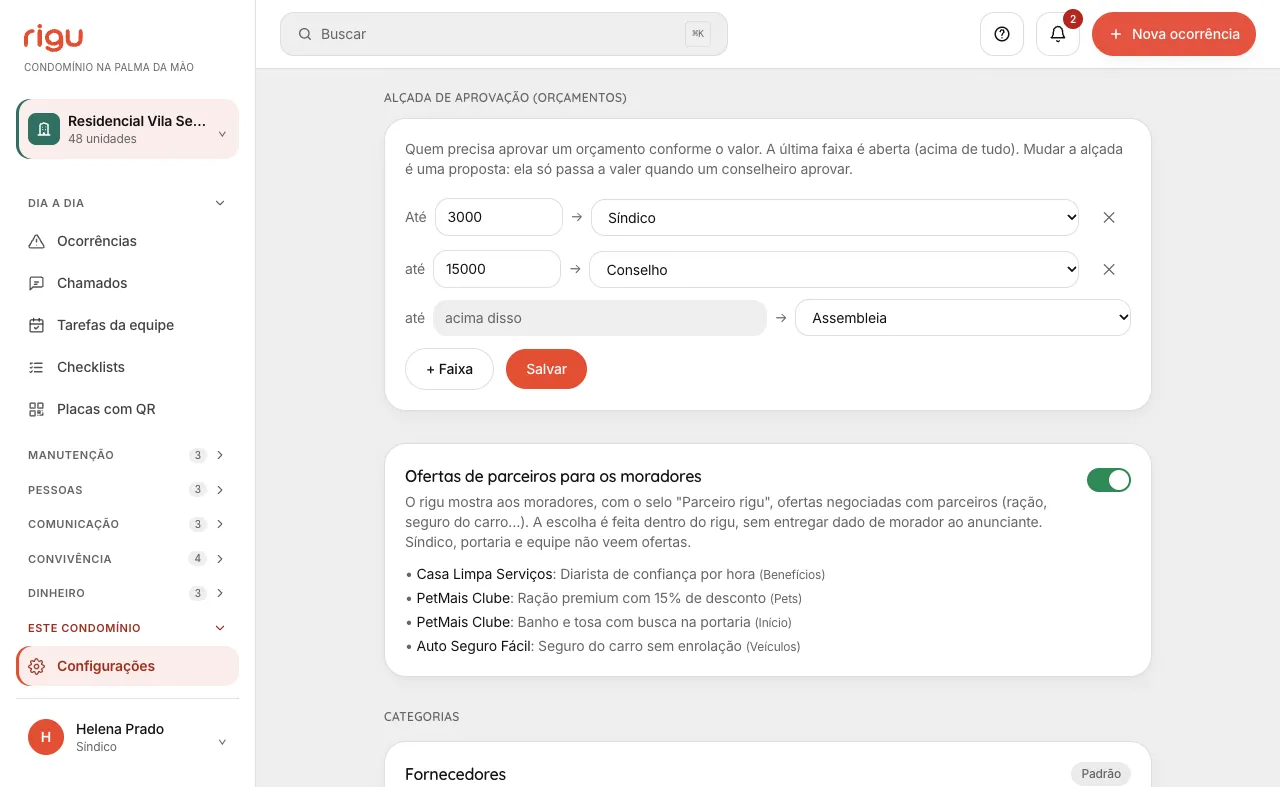
Ajustes do prédio Dados do condomínio, identidade visual, alçada e categorias.
Pra que serve
Logo e cor deixam o app com a cara do prédio. A segurança do seu login, incluindo a verificação em duas etapas, não fica aqui: fica em Meu perfil (veja "Proteger a conta de verdade").
Como usar
- Preencha os dados do condomínio, inclusive o endereço completo.
- Em "Endereço do condomínio", escolha o endereço próprio do prédio no rigu (ex.: aurora.rigu.app.br).
- Suba o logo e escolha a cor. O nome e o logo do condomínio também aparecem no topo dos e-mails que o rigu manda para o prédio.
- Para ativar a verificação em duas etapas, abra o menu da sua conta (seu nome, no canto) e toque em "Segurança da minha conta".
Atenção: Cidade e bairro preenchidos não são detalhe: é o que faz aparecer a lista de fornecedores recomendados da sua região.
Deixar o Início com a sua cara Escolher quais cartões aparecem, em que ordem.
Pra que serve
Cada síndico olha uma coisa de manhã. Quem sofre com inadimplência quer o financeiro no topo; quem tem prédio antigo quer manutenção. Dá para esconder o resto.
Como usar
- No Início, clique em "Personalizar".
- Ligue e desligue cada cartão e mude a ordem com as setas.
- O rigu lembra quais blocos você deixa abertos. A escolha fica guardada neste aparelho.
- Há um controle separado para o que o morador vê na tela inicial dele.
Plano, teste grátis e pagamento por Pix O que está contratado e como pagar.
Pra que serve
O teste é grátis e não pede cartão. Depois, a contratação é por Pix, e a liberação é automática assim que o pagamento cai.
Como usar
- Abra Plano e compare o que cada um inclui.
- Clique em contratar: aparece o QR e o código Pix para copiar.
- Pague e espere na tela: a confirmação chega sozinha, sem precisar mandar comprovante.
- Na mesma tela dá para ligar e desligar módulos avulsos: o que você desliga some do menu e deixa de funcionar também no app.
Atenção: Teste grátis ou assinatura vencida não apagam nada: o prédio continua aberto para consulta, mas nada novo é gravado até regularizar. Pagar o plano, aceitar os termos e mexer no seu perfil e na sua senha continuam liberados.
Entrar com Face ID Entrar no painel só com o rosto ou a digital do aparelho, sem senha e sem código.
Pra que serve
É mais rápido no celular e continua seguro: só entra quem tem o aparelho e o seu rosto ou a sua digital.
Como usar
- Entre uma vez com e-mail e senha (ou com o código no celular) no aparelho que você usa.
- Na primeira tela depois de entrar aparece "Entrar com Face ID". Toque em "Ativar Face ID" e confirme com o rosto ou a digital.
- Da próxima vez, na tela de login, toque em "Entrar com Face ID".
Atenção: Vale para o aparelho onde você ativou. Trocar ou recuperar a senha desliga o Face ID em todos os aparelhos: é só ativar de novo na próxima entrada. Se tocar em "Agora não", o convite volta em 30 dias.
Proteger a conta de verdade Verificação em duas etapas, códigos de recuperação e dispositivos confiáveis.
Pra que serve
A sua conta tem dado de morador, valor de cobrança e documento do prédio. Senha sozinha não basta, e perder o acesso no meio do mês é pior ainda.
Como usar
- Abra o menu da sua conta (seu nome, no canto) e toque em "Segurança da minha conta". Abre o Meu perfil, na seção Segurança: ative a verificação em duas etapas com o app autenticador. O rigu pede a sua senha antes de mostrar o QR.
- Guarde os códigos de recuperação num lugar seguro: são eles que salvam se você trocar de celular.
- Marque "confiar neste dispositivo" só no seu computador.
- Perdeu um aparelho? Revogue o dispositivo na lista, na hora.
Atenção: Dá para gerar códigos de recuperação novos quando quiser; os antigos deixam de valer no mesmo instante.
Alçada e categorias do seu jeito Quem aprova qual valor, e as listas que aparecem nos formulários.
Pra que serve
Cada condomínio chama as coisas do seu jeito e tem a sua regra de quanto o síndico aprova sozinho. Isso é configuração, não engessa.
Como usar
- Ajustes do prédio → Alçada: defina as faixas de valor e quem aprova cada uma (é o que a tela de Orçamentos usa).
- Mudar a alçada é uma proposta: ela aparece em amarelo, "aguardando o conselho", e só passa a valer quando um conselheiro aprovar. Até lá, valem as faixas antigas.
- Ajustes do prédio → Categorias: ajuste as listas de fornecedor, chamado, ocorrência, manutenção e equipamento.
Atenção: A alçada também vale para pagar pela conta Asaas: valor na faixa da assembleia só sai com um orçamento aprovado em assembleia, registrado em Orçamentos, que cubra o valor, e o Pix de um orçamento só vai para a chave do fornecedor escolhido. Quem paga não consegue aumentar o próprio limite: por isso a mudança passa pelo conselho.
Convites que a pessoa realmente aceita Convidar por e-mail, WhatsApp ou link copiado.
Pra que serve
E-mail de convite cai em spam e o cadastro trava aí. Por isso o mesmo convite pode ir pelo WhatsApp, com o texto já escrito, ou como link para você colar onde quiser.
Como usar
- Em Equipe, convide informando o papel (morador, conselho, zelador, porteiro, subsíndico, síndico) ou um dos papéis personalizados do seu prédio.
- Na lista de convites pendentes: mande pelo WhatsApp, reenvie o e-mail, copie o link ou cancele.
- Se a pessoa já usa o rigu com aquele e-mail (mora em outro prédio, por exemplo), ao aceitar ela digita a senha que já tem, em vez de criar outra.
- Trocar o papel de alguém vale na hora, sem novo convite.
Atenção: Senha fraca ou que aparece em vazamentos de outros sites é recusada já no convite: a pessoa precisa escolher outra.
Mais de um condomínio na mesma conta Trocar de prédio sem sair do sistema.
Pra que serve
Quem administra dois, cinco ou trinta condomínios não pode ter cinco logins. Um login só, e o prédio ativo se troca no canto da tela.
Como usar
- Use o seletor no topo da barra lateral para trocar o condomínio ativo.
- Ali mesmo dá para editar o condomínio atual ou acrescentar outro.
- Cada condomínio tem os próprios moradores, dinheiro e documentos: nada se mistura.
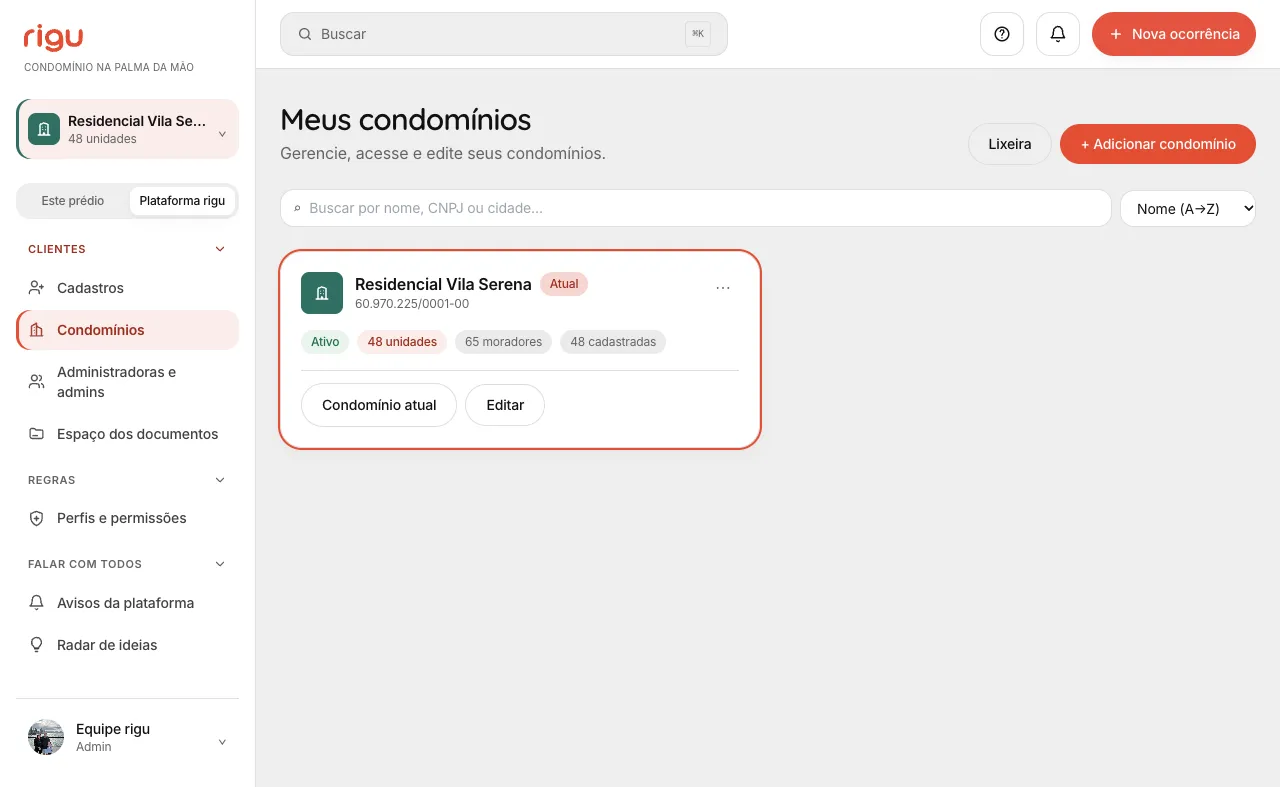
Histórico de atividades Quem fez o quê no condomínio, e quando.
Pra que serve
Quando alguém pergunta "quem mudou isso?" ou "quem apagou aquilo?", a resposta está aqui: cadastros, mudanças, entregas de encomenda, comunicados, cobranças e as entradas no sistema, com o nome da pessoa e a hora.
Como usar
- Abra "Histórico de atividades" no menu.
- Filtre por pessoa, por tipo (ações, entradas no sistema, senhas erradas e contas pausadas, ou consultas a dados sensíveis) ou busque uma palavra: "encomenda", "morador", o número do apto.
- Quem aparece como "Sistema" é ação automática: pagamento confirmado pelo Asaas, lembrete de tarefas, resumos e a limpeza dos registros antigos.
- O seu próprio histórico, sem precisar filtrar, está em Meu perfil, "Minha atividade".
- Toque numa linha para ver o detalhe: o que estava antes e o que ficou, com a cidade e o aparelho de onde veio.
- Na aba "Sessões abertas" está quem está com o rigu aberto agora, em qual aparelho e de qual cidade.
- Celular perdido ou acesso estranho? Toque em "Encerrar sessão": a pessoa sai daquele aparelho e precisa entrar de novo com a senha.
Atenção: Tudo o que muda alguma coisa entra sozinho, sem ninguém precisar anotar, junto com como estava antes. Abrir uma tela comum não entra; abrir a ficha de uma unidade, a lista de moradores, o extrato de uma unidade, a inadimplência ou um arquivo entra. O histórico é lacrado todo dia: se alguém mexer nele por fora do sistema, a equipe da rigu é avisada. As entradas no sistema ficam guardadas por 5 anos. Senha e CPF nunca aparecem: ficam mascarados. A cidade é aproximada (vem da operadora de internet, não do GPS), e o endereço de IP fica só com a administradora e a equipe da rigu.
Radar de ideias Onde você sugere o que o rigu deve ganhar e vota nas ideias de outros síndicos. Fica dentro do painel, só para quem está logado.
Pra que serve
Quem usa o rigu todo dia sabe o que falta. Aqui a sugestão não se perde num e-mail: fica registrada, os síndicos votam e a equipe da rigu responde em que etapa a ideia está.
Como usar
- Abra pelo menu Ajuda, "Radar de ideias".
- Toque em "Sugerir ideia" e conte com suas palavras o que você quer fazer e por quê. A ideia entra estacionada, já com o seu voto.
- Vote nas ideias que você também quer. Tocar de novo tira o voto.
- Acompanhe a etapa de cada uma: estacionada, avaliando, planejada, feita ou descartada, com a resposta da equipe da rigu.
- Enquanto a sua ideia está estacionada, você pode editar ou apagar.
Atenção: Os outros síndicos veem a ideia como "um síndico", sem o seu nome nem o do prédio. A equipe da rigu pode manter uma ideia só para si; essas você não vê.
Resumo do mês Tudo o que aconteceu no prédio no mês que passou, numa tela só.
Pra que serve
Na correria, o mês passa e ninguém lembra quantas ocorrências foram resolvidas, quanto entrou ou qual documento está para vencer. O resumo junta os números do mês e aponta o que pede atenção, bom para a reunião do conselho, a assembleia ou a conversa com a administradora.
Como usar
- Todo dia 1º, às 8h, o resumo do mês anterior chega por e-mail e no sino, para o síndico, o subsíndico e a administradora.
- Tocar no aviso do sino abre o resumo daquele mês. No painel, ele fica em "Este condomínio" → "Resumo do mês".
- Para ver meses anteriores, troque o mês no alto da tela (ficam os últimos 12) ou use as setas.
- Comece por "O que pede atenção": manutenção e documento vencidos, unidades em atraso, chamados sem resposta.
- Precisa levar para a reunião? Toque em "Imprimir": dá para salvar em PDF.
Atenção: Os números são do mês escolhido; o que aparece como "hoje" ou "vencido" é medido na hora em que você abre a tela. Só a gestão do prédio vê o resumo: morador, conselho, zelador e porteiro não recebem, porque ele junta dinheiro e acessos.
Perfis e permissões: o que cada papel pode fazer A regra de quem vê e faz o quê, e os papéis sob medida, como "Faxineira" ou "Conselho fiscal".
Pra que serve
Cada prédio funciona de um jeito: num, o conselho aprova orçamento; no outro, não. Em vez de forçar todo mundo no mesmo molde, a rigu ajusta o que cada papel faz no seu condomínio e cria papéis novos a partir dos que já existem. Quem muda é só a equipe da rigu: assim ninguém tranca a si mesmo para fora nem abre o financeiro para o morador sem querer.
Como usar
- Precisa que um papel faça mais ou menos coisas no seu prédio? Fale com a rigu e diga o papel e o que muda.
- Se a rigu criou um papel personalizado para você, ele aparece em Equipe, na hora de convidar ou de trocar o papel de alguém, em "Papéis personalizados".
- A pessoa vê o nome do papel dela (ex.: "Faxineira") e só o que ele permite, na próxima vez que abrir o app.
Atenção: Dinheiro do condomínio, cadastro dos vizinhos e o controle da equipe nunca abrem para morador nem porteiro, mesmo com papel personalizado: é proteção de dados pessoais.
Quando o rigu pede para trocar a senha Senha que aparece em vazamentos de outros sites não entra.
Pra que serve
Muita gente usa a mesma senha em todo lugar, e quando um site qualquer é invadido ela vai parar em listas que invasores testam. O rigu confere isso sem mandar a senha para ninguém: senha nova nessas listas é recusada, e quem entra com uma delas precisa trocar antes de continuar.
Como usar
- Apareceu a tela "troque sua senha"? Digite a atual e escolha uma que você não use em nenhum outro lugar.
- Trocou: os outros aparelhos conectados com a senha antiga saem na hora.
- Se um funcionário ou morador disser que o rigu "não aceita a senha", é isso: peça uma senha diferente, que ele não use em outro site.
- Para ver quem está conectado e de onde, use Histórico de atividades → Sessões abertas.
Ofertas de parceiros para os moradores O rigu mostra aos moradores ofertas de parceiros, com o selo "Parceiro rigu". O prédio pode desligar.
Pra que serve
Ajuda a manter o rigu acessível e traz condições negociadas para os moradores. A oferta aparece no layout do app, marcada como de parceiro, e a escolha é feita dentro do rigu com base em informações do próprio condomínio: nenhum dado de morador é entregue ao anunciante. Síndico, portaria e equipe não veem ofertas nas telas de gestão.
Como usar
- Vá em Ajustes do prédio → Ofertas de parceiros para os moradores.
- A chave liga e desliga para o prédio inteiro. Ligada, a lista mostra o que está no ar para os seus moradores.
- Cada morador também pode ocultar uma oferta ou desligar todas em Meu perfil.
Endereço próprio do condomínio Um endereço do rigu só do seu prédio, como aurora.rigu.app.br.
Pra que serve
Fica mais fácil de passar para os moradores e para a equipe: quem abre por ele vê a marca do condomínio já na tela de entrada e cai direto no prédio certo.
Como usar
- Ajustes do prédio → Endereço do condomínio.
- Digite o nome (só letras minúsculas, números e hífen). O rigu confere na hora se está livre e sugere outro se não estiver.
- Toque em "Salvar endereço" e mande o link para o prédio.
Atenção: O login é o mesmo em qualquer endereço do rigu: quem já entrou por painel.rigu.app.br continua entrando normalmente.
Quando a Equipe rigu entra para ajudar A equipe da rigu pode abrir o sistema como você, ou como alguém do prédio, para ver o mesmo que a pessoa vê.
Pra que serve
"Não aparece o botão", "a minha tela está diferente": é muito mais rápido resolver vendo exatamente a tela da pessoa do que por descrição. Por isso a Equipe rigu tem o "ver como".
Como usar
- O acesso dura no máximo 1 hora e, enquanto isso, a tela mostra a faixa "Você está vendo como…".
- Tudo o que a Equipe rigu faz nesse período entra no Histórico de atividades, marcado como "Equipe rigu".
- O que é só da pessoa fica fechado mesmo para a Equipe rigu: senha, e-mail de login, verificação em duas etapas, excluir a conta, aceitar termos e pagar pela conta Asaas.
- A Equipe rigu só abre a conta de alguém com um motivo, que fica registrado. A pessoa recebe um aviso na hora, com o motivo, e vê a entrada em "Minha atividade".
- Para entrar no condomínio pela própria conta, a Equipe rigu também informa o motivo. O síndico e o subsíndico recebem um aviso na hora, com o motivo, e o acesso vale 1 hora.
- No Histórico, cada linha feita pela Equipe rigu mostra "Motivo:" com o texto informado. Linhas de antes desta regra (18/10/2026) mostram "Anterior à regra do motivo (18/10/2026)".
Atenção: O "ver como" também não cadastra o celular de quem está ajudando para receber os avisos da pessoa.
Sugestões para o rigu Uma ideia, uma crítica ou algo que faltou no rigu, direto para a equipe do rigu.
Pra que serve
Serve para o que é do sistema, não do prédio: uma tela confusa, um recurso que faltou. A sugestão não passa pelo síndico nem pela administradora.
Como usar
- Abra "Sugestões para o rigu", no grupo Ajuda do menu.
- Escreva a sugestão e, se quiser resposta, confira o e-mail de contato.
- Para mandar sem se identificar, marque "Enviar sem meu nome".
Não concordo com os termos: o que acontece O que muda quando alguém toca em "Não concordo" na tela de aceite.
Pra que serve
Sem aceitar os termos, a política e, para a gestão, o contrato de tratamento de dados, ninguém usa o rigu. A recusa fica registrada e a pessoa decide o que fazer.
Como usar
- Ao tocar em "Não concordo", o rigu registra a recusa com data e hora.
- A tela oferece "Voltar e ler de novo", "Sair" (a conta continua e dá para aceitar depois) e "Excluir minha conta" (pede a senha).
- Se um morador recusou, o cadastro do apartamento continua com você; só a conta de acesso dele fica parada ou é excluída.
Atenção: Em Meu perfil cada pessoa vê qual versão da política aceitou e quando.
Indique um síndico e ganhe um mês grátis Um link pessoal para você indicar o rigu a outro síndico ou administradora. Se quem você indicou virar cliente, você ganha um mês grátis.
Pra que serve
Quem mais confia numa ferramenta de condomínio é outro síndico que já usa. O link registra de quem veio a indicação, sem formulário e sem combinar nada por fora.
Como usar
- No Início, abra o cartão "Indique um síndico".
- Toque em "Copiar link" para copiar o seu link, ou em "Enviar pelo WhatsApp" para abrir a conversa com a mensagem já pronta.
- Mande para o síndico ou a administradora que você quer indicar.
- No mesmo cartão, acompanhe as suas indicações e a situação de cada uma.
- Quando o indicado virar cliente, a equipe do rigu aplica o mês grátis na sua cobrança e marca a indicação como recompensada.
Atenção: O mês grátis é aplicado à mão pela equipe do rigu, e não no mesmo minuto em que o indicado fecha. Cada pessoa tem um link só, que é seu.
No app do morador
O que o morador vê do lado dele
O que o morador vê Um app mais enxuto, só com o que é dele.
Pra que serve
O morador não precisa ver a gestão inteira. Ele vê os avisos, o que pode pedir, o que pode reservar e o que deve.
Como usar
- Início: a capa do prédio com as encomendas e as cobranças, o que pede resposta, o próximo evento e os comunicados. No app do celular, a barra de baixo tem Início, Avisos, Pedir, Reservas e Perfil; pelo navegador, Início, Encomendas, Prédio, Benefícios e Mais.
- Comunicados, Ocorrências, Chamados, Reservas, Documentos e Enquetes.
- Encomendas: o que chegou na portaria para o apartamento dele e quem retirou.
- Minhas cobranças: o que está em aberto no nome dele.
- Indicações: recomendar um bom prestador para os vizinhos.
- Meu perfil: dados, dependentes, veículos e pets.
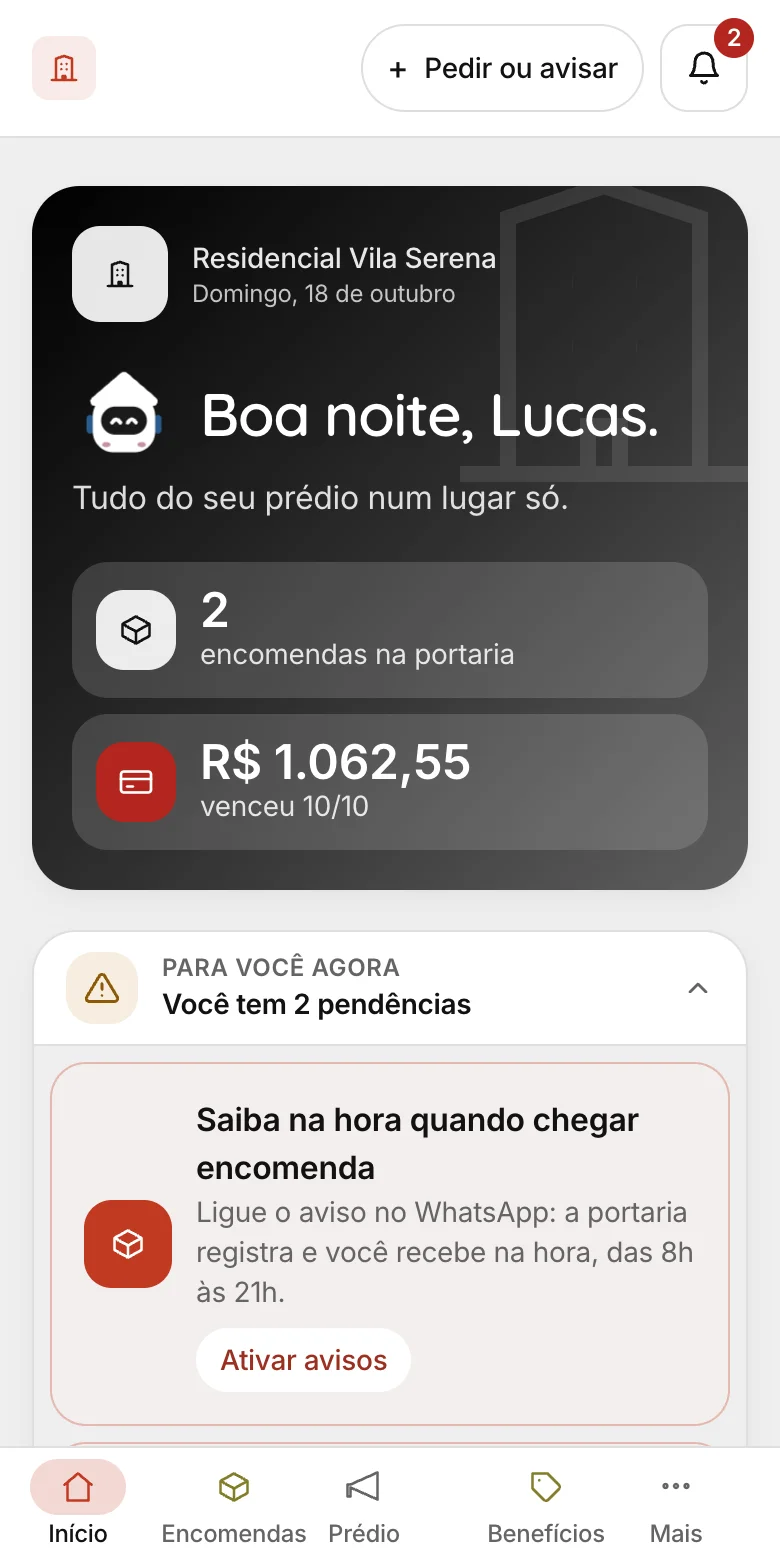
Atenção: O morador entra por convite, feito na tela de Moradores. Não existe cadastro aberto: quem não foi convidado não entra.
Para quem mora
O app do morador
O seu dia a dia
O que você pede, recebe e acompanha
Início O resumo do seu condomínio e do que pede você agora.
Pra que serve
É a primeira tela. No alto, a capa do prédio mostra as encomendas na portaria e o que está em aberto no seu nome. Logo abaixo vêm o que precisa de uma ação sua, o próximo evento e os comunicados. Serve para saber do prédio sem depender do grupo do WhatsApp.
Como usar
- Veja a capa: o cartão de encomendas mostra quantas esperam por você na portaria, e tocar nele abre a lista. O cartão de cobranças abre "Minhas cobranças".
- O cartão de cobranças abre "Minhas cobranças". Quando a gestão emite a cobrança pelo rigu, ela aparece lá com o botão "Boleto ou Pix". Enquanto não emite, a tela avisa e o pagamento é combinado com a gestão.
- "Para você agora" é uma linha, por exemplo "Você tem 2 pendências". Toque nela para abrir a lista; cada item tem o botão da ação (responder, confirmar, contribuir). Sem pendência, a linha não aparece.
- "Próximo evento" mostra o evento mais perto, com a capa. Toque para abrir. Abaixo ficam os comunicados: o importante que você ainda não leu aparece à vista, com o botão "Li e entendi", e os outros entram numa linha com a contagem, que também abre.
- No computador, o menu lateral leva a todas as telas. No celular, a barra de baixo tem Início, Encomendas, Prédio (comunicados, reservas, documentos, eventos e enquetes), Benefícios e Mais (o resto, inclusive Meu perfil e Sair).
- Para pedir algo ou avisar a gestão, toque em "+ Pedir ou avisar": o botão fica no alto de todas as telas.
- No app do celular (loja), o Início também mostra o que está acontecendo no prédio e botões para os assuntos que você mais abre; a barra de baixo de lá é Início, Avisos, Pedir, Reservas e Perfil.
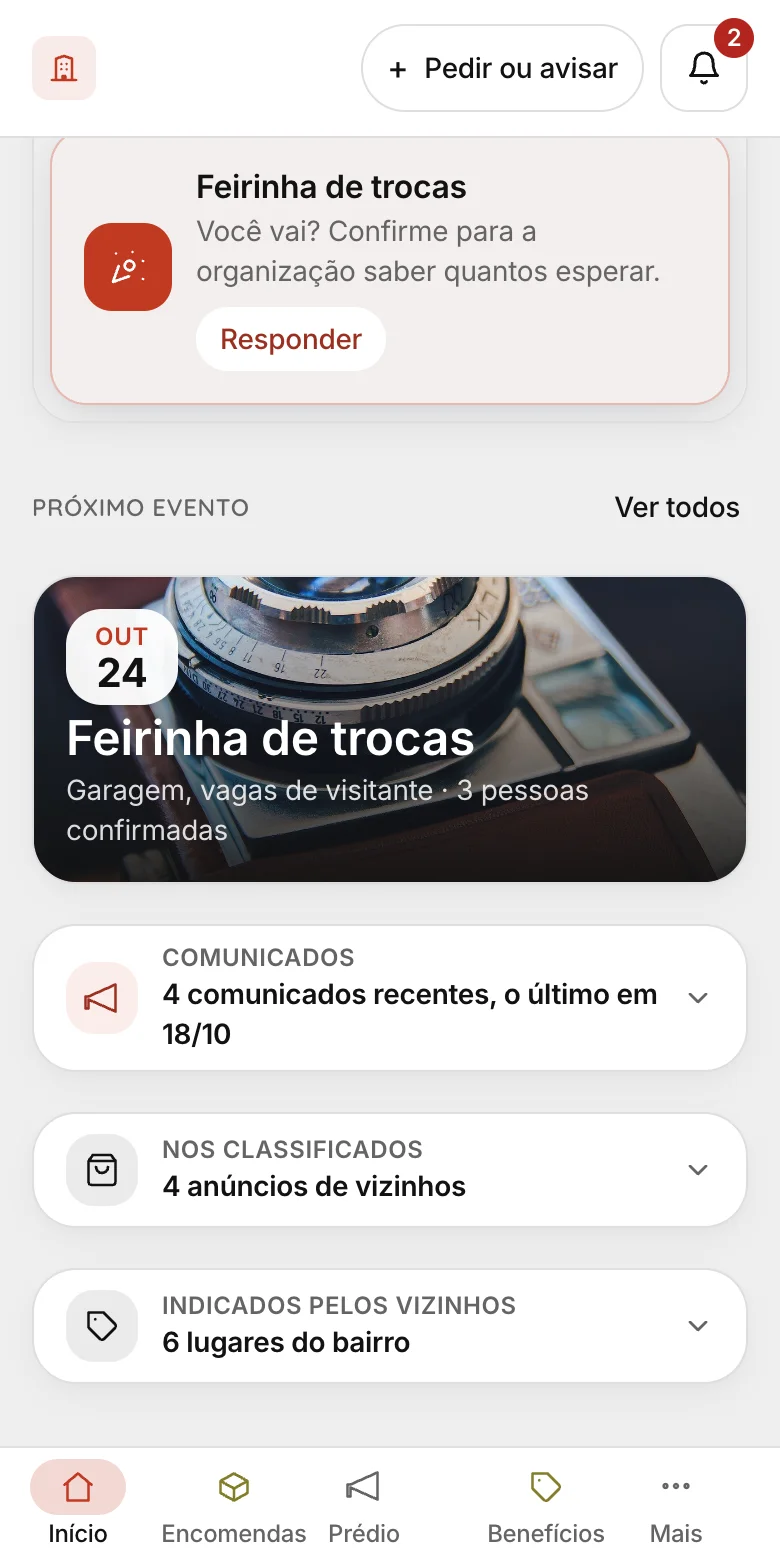
Meus chamados Seu pedido à administração.
Pra que serve
Lâmpada queimada no corredor, portão com defeito, pedido de reparo. Aqui o pedido não se perde no grupo: fica registrado, tem resposta e você acompanha em que pé está.
Como usar
- Abra o chamado explicando o que precisa.
- Escolha quem pode ver: "Só a administração" (o normal) ou aceite que todos os moradores vejam. Quem decide no fim é o síndico, mas o que você pediu só para a administração nunca vai para os vizinhos.
- A administração aceita ou recusa, e responde dentro do próprio chamado.
- Volte no chamado para conversar sem abrir outro.
- Na lista, use as pílulas do alto para filtrar por situação. "Todos" mostra também os encerrados.
- No chamado de um vizinho você vê o pedido e o andamento, sem o nome de quem abriu e sem a conversa.
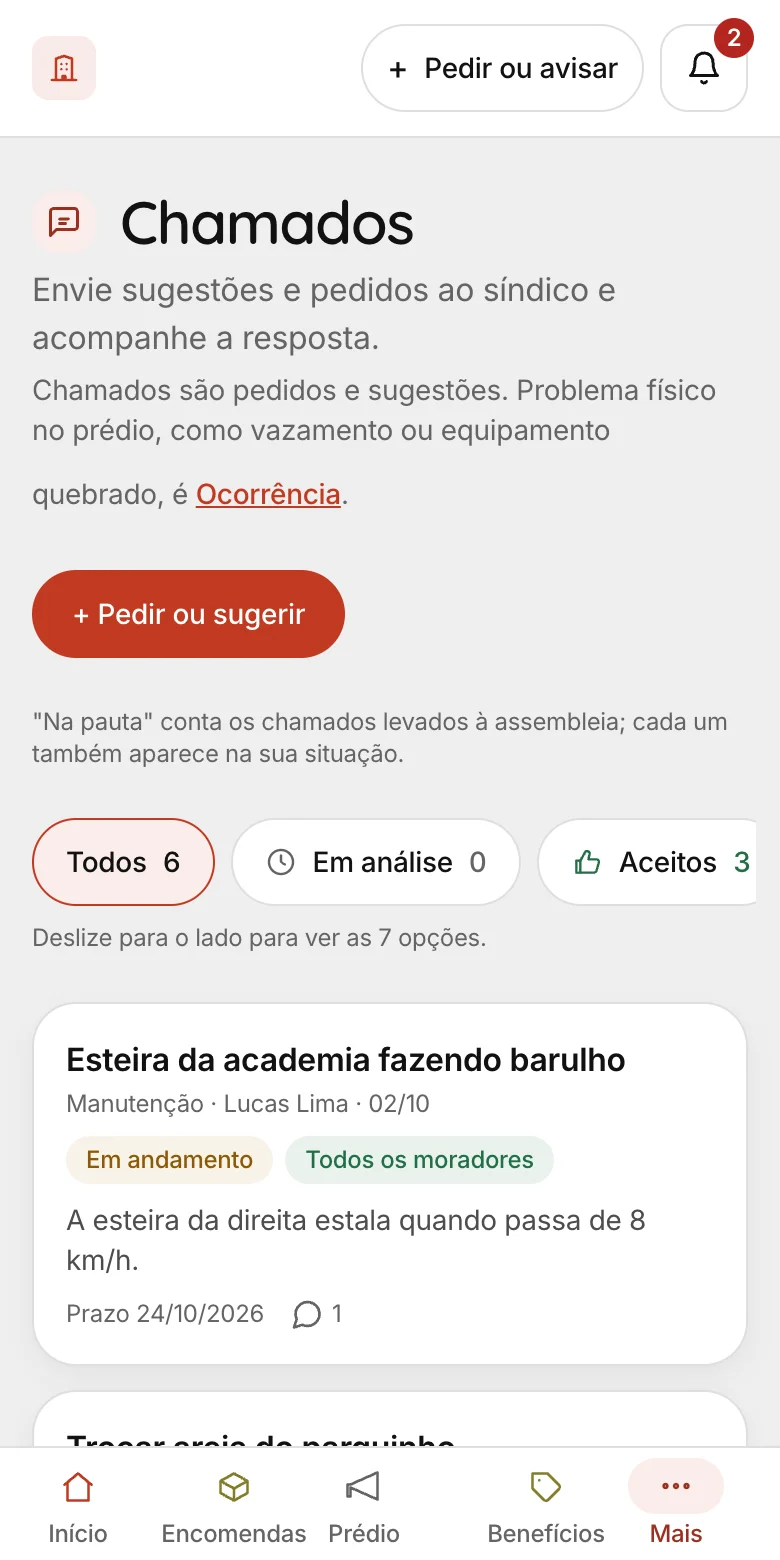
Atenção: Chamado é pedido. Se você só quer registrar algo que aconteceu, use Ocorrências.
Ocorrências Registro do que aconteceu no prédio.
Pra que serve
Barulho fora de hora, infiltração, dano na área comum. Registrar cria histórico com data, que é o que vale quando o assunto volta em assembleia.
Como usar
- Descreva o que aconteceu, quando e onde.
- Em "Quem pode ver", escolha "Só a administração" (já vem marcado) ou "Todos os moradores".
- Até o síndico aprovar, só você e a administração veem a ocorrência. Ao aprovar, ele decide quem vê. Se você pediu só a administração, ela não vai para os outros moradores.
- Acompanhe o andamento por aqui. Na sua ocorrência, a conversa com a administração fica dentro dela.
- Na ocorrência aberta por um vizinho, você vê o registro e o andamento, mas não quem abriu nem a conversa.
- Escreveu errado? Na sua ocorrência dá para corrigir o texto. A situação (aberta, em andamento, resolvida) quem muda é a administração.
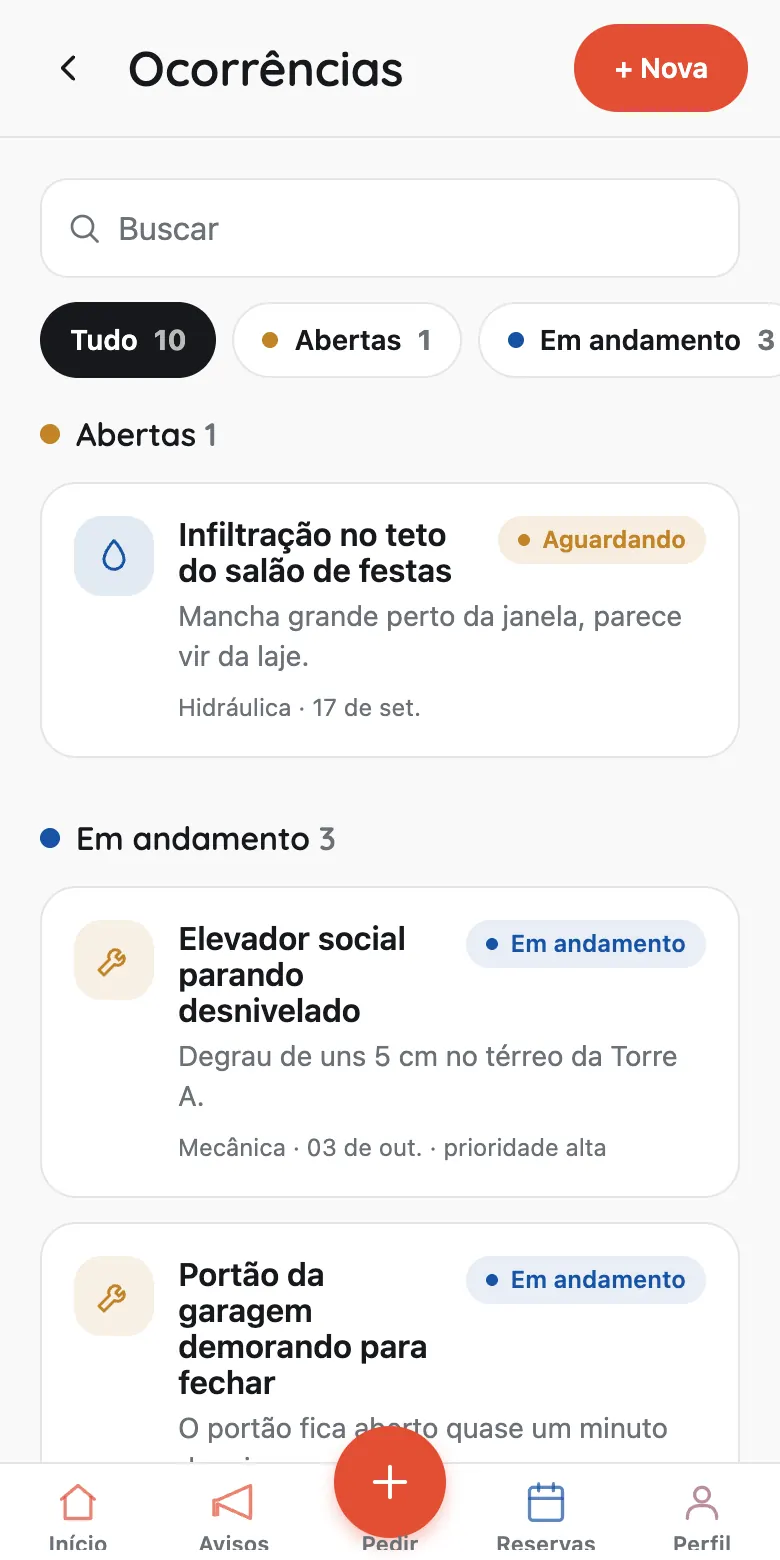
Atenção: Assunto seu, como barulho do vizinho de cima? Deixe em "Só a administração". No aplicativo do celular, a conversa da sua ocorrência aparece a partir da próxima versão do app. Pelo navegador ela já está lá.
Achou um problema na área comum? A plaquinha com QR no elevador, garagem ou hall resolve sem instalar nada.
Pra que serve
É o caminho mais curto entre ver o problema e avisar quem conserta: a administração recebe na hora, já sabendo o local.
Como usar
- Aponte a câmera do celular para o código da placa.
- Escolha o tipo (vazamento, luz, limpeza…) e conte em uma linha o que houve.
- Tire uma foto: é o que faz o síndico entender sem descer até lá.
- Envie. Você recebe um número de protocolo na hora.
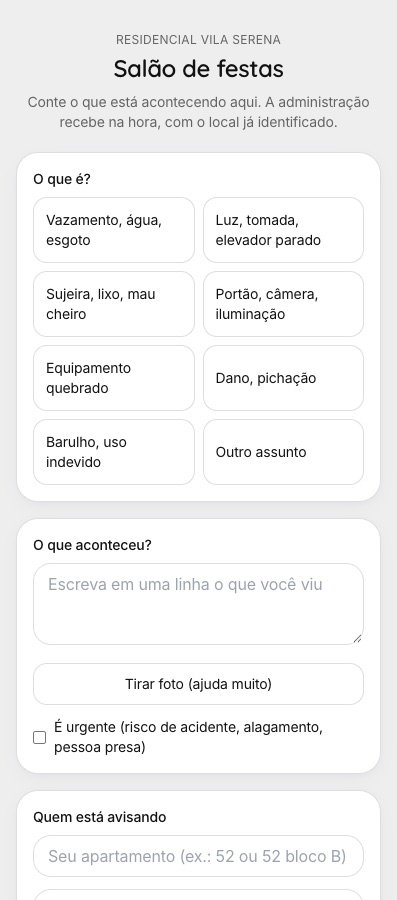
Atenção: Com o aplicativo instalado, a placa abre direto nele e o registro fica no seu nome. Aí você acompanha a resposta.
Suas encomendas O que chegou para o seu apartamento na portaria.
Pra que serve
Com os avisos ligados no seu perfil (WhatsApp ou app), você é avisado quando a encomenda chega, e de novo quando alguém retira, com o nome de quem levou. Se não foi ninguém da sua casa, você fica sabendo na hora.
Como usar
- Abra "Encomendas": em "Na portaria" está o que espera por você.
- Em "Já retiradas" está quem levou e a hora.
- Se o seu prédio usa o aviso pelo WhatsApp, a mensagem chega com a foto do pacote (quando a portaria tira), o dia e a hora em que chegou e quem recebeu.
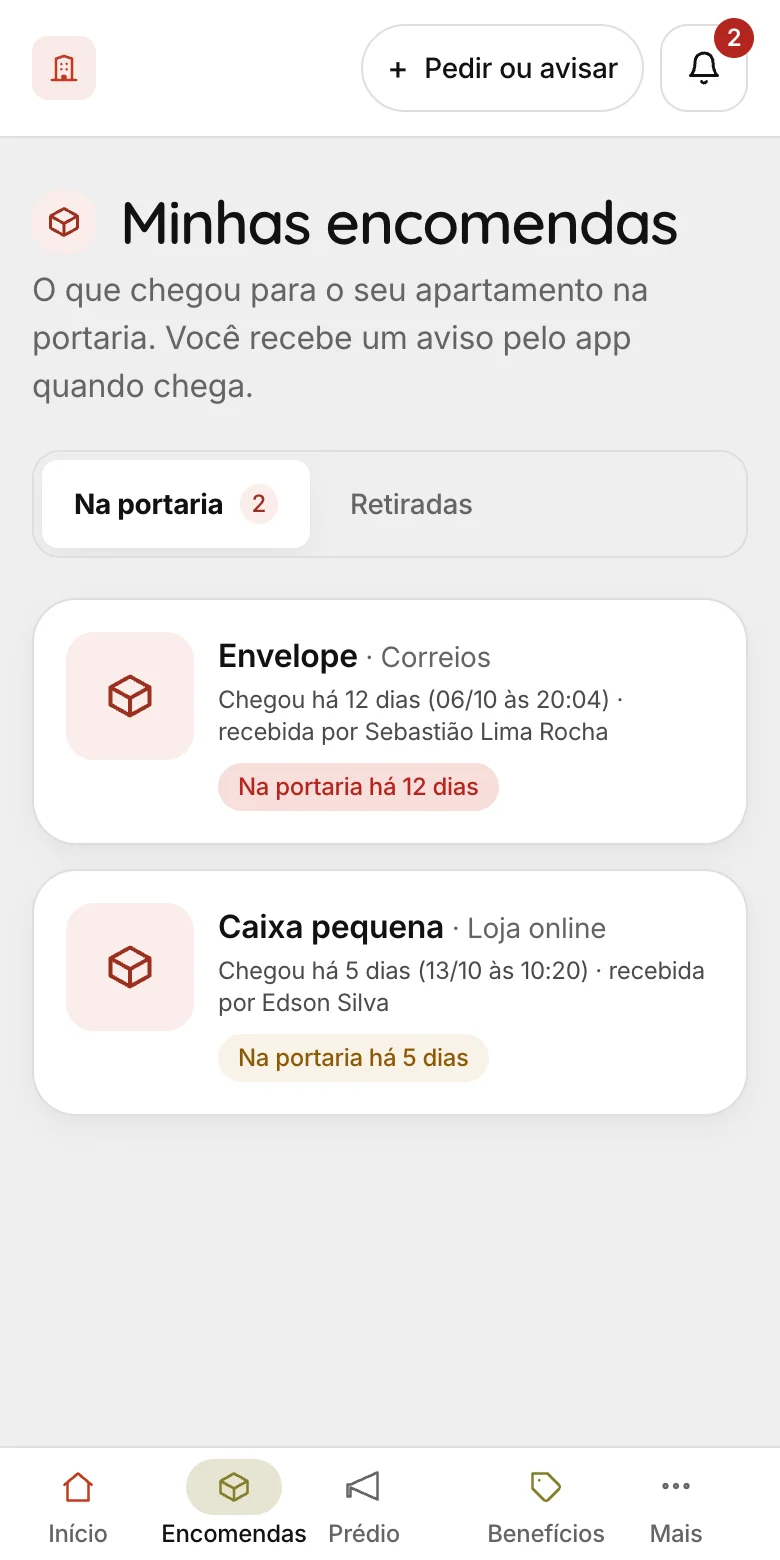
Atenção: Não recebeu o aviso? Confira se o app do rigu está instalado e com notificações ligadas. No aplicativo do celular, a tela Encomendas chega na próxima versão do app; pelo navegador ela já está lá.
Avisar mudança ou obra Contar ao prédio, antes, que vai ter mudança ou obra no seu apartamento.
Pra que serve
O síndico, o zelador e a portaria ficam sabendo na hora, protegem o elevador e deixam a transportadora ou a empresa entrar sem confusão. Você recebe a resposta no celular.
Como usar
- Abra "Mudanças e obras" e toque em "+ Avisar mudança". Obra e reforma têm pedido próprio em "Obras e reformas".
- Escolha o que vai acontecer: mudança chegando, mudança saindo ou obra.
- Informe o dia (ou o período, na obra) e o horário.
- Diga quem vem: a transportadora ou a empresa, e o telefone de quem vai estar no dia.
- Marque se vai usar o elevador. Na obra, diga se vai ter barulho forte e o número da ART ou RRT, se tiver.
- Confira e toque em "Enviar aviso". A gestão responde "Prédio ciente" ou pede um ajuste.
Atenção: Confira no regimento o horário permitido para mudança e obra. Mudou a data? Enquanto a gestão não confirmou, você mesmo corrige. Depois de confirmado, fale com a gestão.
Pedir autorização de obra Pedir a liberação do prédio antes de começar uma reforma no apartamento.
Pra que serve
Sem a liberação, a portaria não deixa o pedreiro, o eletricista ou o encanador entrar. Mandando os documentos antes, a obra começa no dia combinado e sem confusão na portaria.
Como usar
- Abra "Obras e reformas" e toque em "+ Pedir autorização de obra".
- Responda uma pergunta por vez: o que vai ser feito, se mexe em estrutura, elétrica, hidráulica ou gás, o período e o horário, quem faz e quem vai entrar no prédio.
- Depois de criar o pedido, abra-o e envie cada documento da lista (ART ou RRT, plano de reforma, termo de responsabilidade). Foto ou PDF servem.
- Com todos os documentos, toque em "Enviar para análise". Você recebe a resposta no celular.
- Liberada a obra, os prestadores da lista já entram pela portaria. Precisa de mais gente? Inclua o nome em "Quem vai trabalhar na obra".
Atenção: Pintura e troca de piso simples não pedem ART nem RRT. Se o pedido voltar com ajuste, o motivo aparece no topo; corrija e envie de novo.
Liberar uma visita Avisar a portaria de quem vem ao seu apartamento.
Pra que serve
A portaria já sabe o nome e deixa entrar sem interfonar. Quando a pessoa chega, você recebe um aviso pela notificação do app, se ela estiver ligada no seu celular (a tela de Visitas diz se está). Serve para visita, prestador de serviço, entrega e diarista.
Como usar
- Abra "Visitas" e toque em "+ Liberar visita".
- Escreva o nome de quem vem e escolha o tipo (visita, prestador, entrega).
- Escolha quando: hoje, outro dia ou vários dias (até 30, bom para obra ou diarista).
- Se for prestador de serviço, responda "É para obra ou reforma?". Com "Sim", a visita fica presa ao pedido de obra do apartamento: sem a obra liberada (com ART ou RRT e os demais documentos), a portaria não deixa entrar e o aviso mostra o apto e o documento que falta.
- Se quiser, deixe um recado para a portaria (ex.: "vai trazer ferramentas") e a placa do carro.
- Mudou de ideia? Em "Liberadas", toque em "Cancelar liberação".
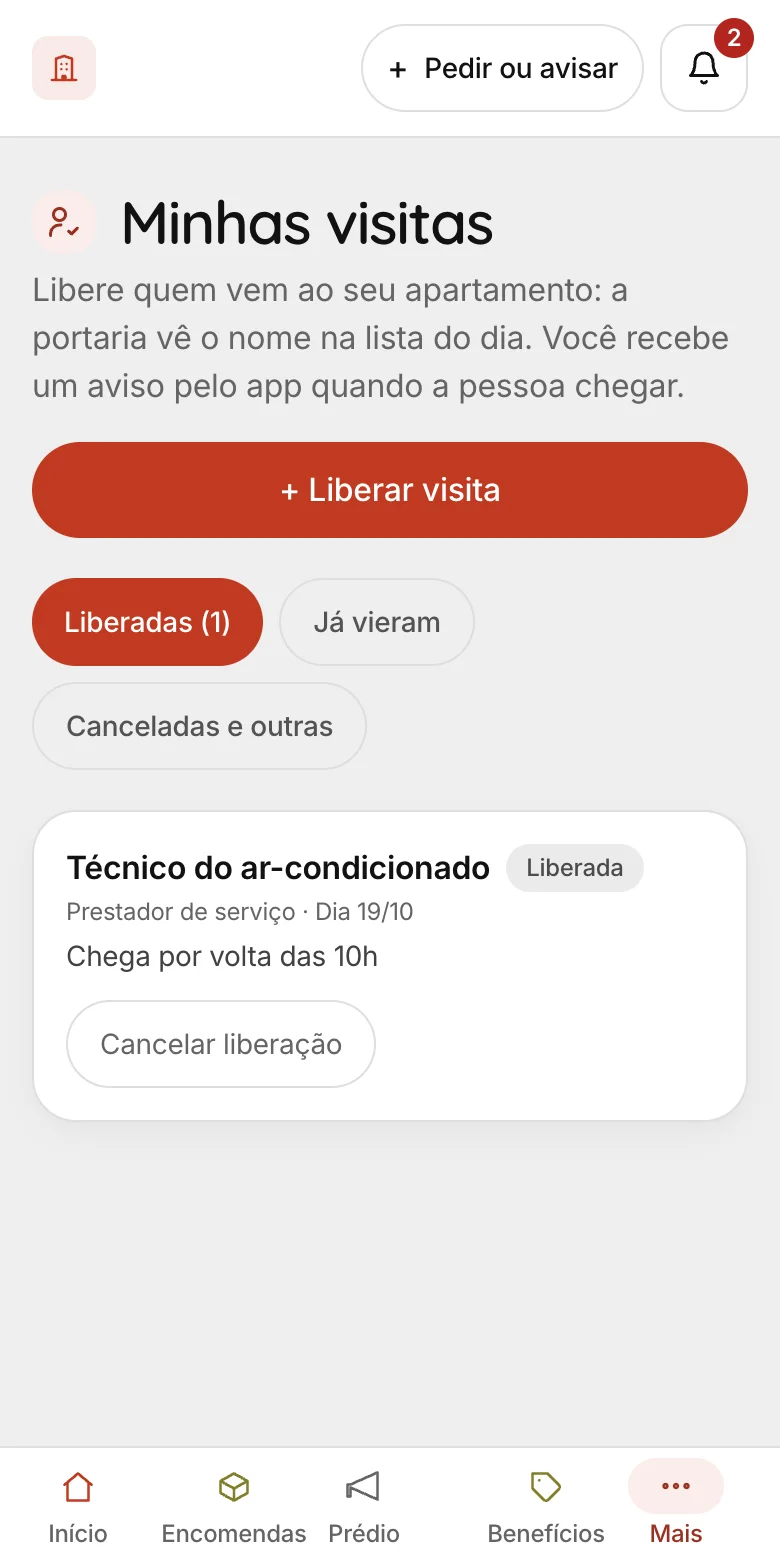
Atenção: Não precisa de documento nem CPF: o nome basta.
Alguém chegou sem avisar A portaria pergunta pelo celular se pode deixar entrar.
Pra que serve
Chega "Fulano está na portaria. Liberar?". Você responde num toque, sem descer e sem atender o interfone.
Como usar
- Toque no aviso (ou abra "Visitas"): o pedido aparece no alto da tela.
- Toque em "Liberar" ou "Não liberar". A portaria vê a resposta na hora.
- Se ninguém da casa responder em 15 minutos, a portaria confirma pelo interfone.
Encontrar qualquer coisa no app O menu do morador, no computador, no celular e no app.
Pra que serve
Há muitos assuntos e ninguém usa todos. O menu os separa em grupos (Dia a dia, Vida no prédio, Vizinhança, Dinheiro e Você), para você não ter que procurar tela por tela.
Como usar
- No computador, use o menu lateral: cada grupo abre e fecha.
- No celular, pelo navegador, toque em "Prédio" na barra de baixo para comunicados, reservas, documentos, eventos e enquetes, ou em "Mais" para todo o resto.
- No app do celular (loja), o Início tem botões coloridos com os assuntos que você mais abre e, logo abaixo, um botão que leva a todos os assuntos, com campo de busca (por exemplo, "visita" ou "boleto") e os mesmos grupos.
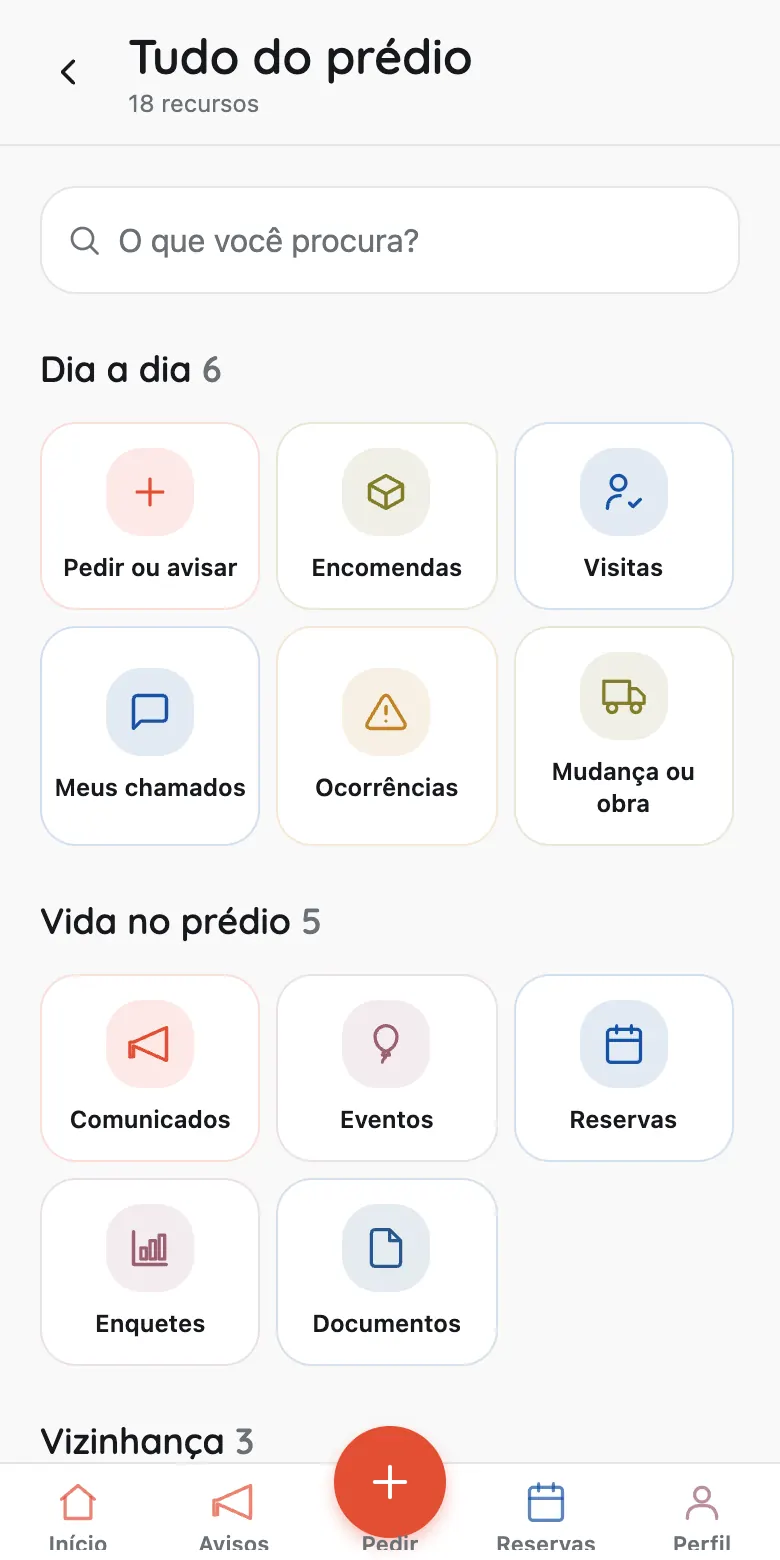
Pedir ou avisar Um lugar só para falar com a gestão do prédio.
Pra que serve
Você não precisa saber se o que quer é um chamado ou uma ocorrência. Escolhe o que precisa e o rigu abre o formulário certo.
Como usar
- Toque em "+ Pedir ou avisar", no alto de qualquer tela, ou abra pelo menu, em Dia a dia.
- "Pedir algo à administração": uma autorização, um reparo na sua unidade, uma informação. Vira um chamado, que você acompanha em Meus chamados.
- "Avisar um problema no prédio": vazamento, lâmpada queimada, barulho, algo quebrado nas áreas comuns. Vira uma ocorrência, e dá para mandar foto.
- "Sugerir uma melhoria": uma ideia para o prédio. O síndico avalia e pode levar à assembleia.
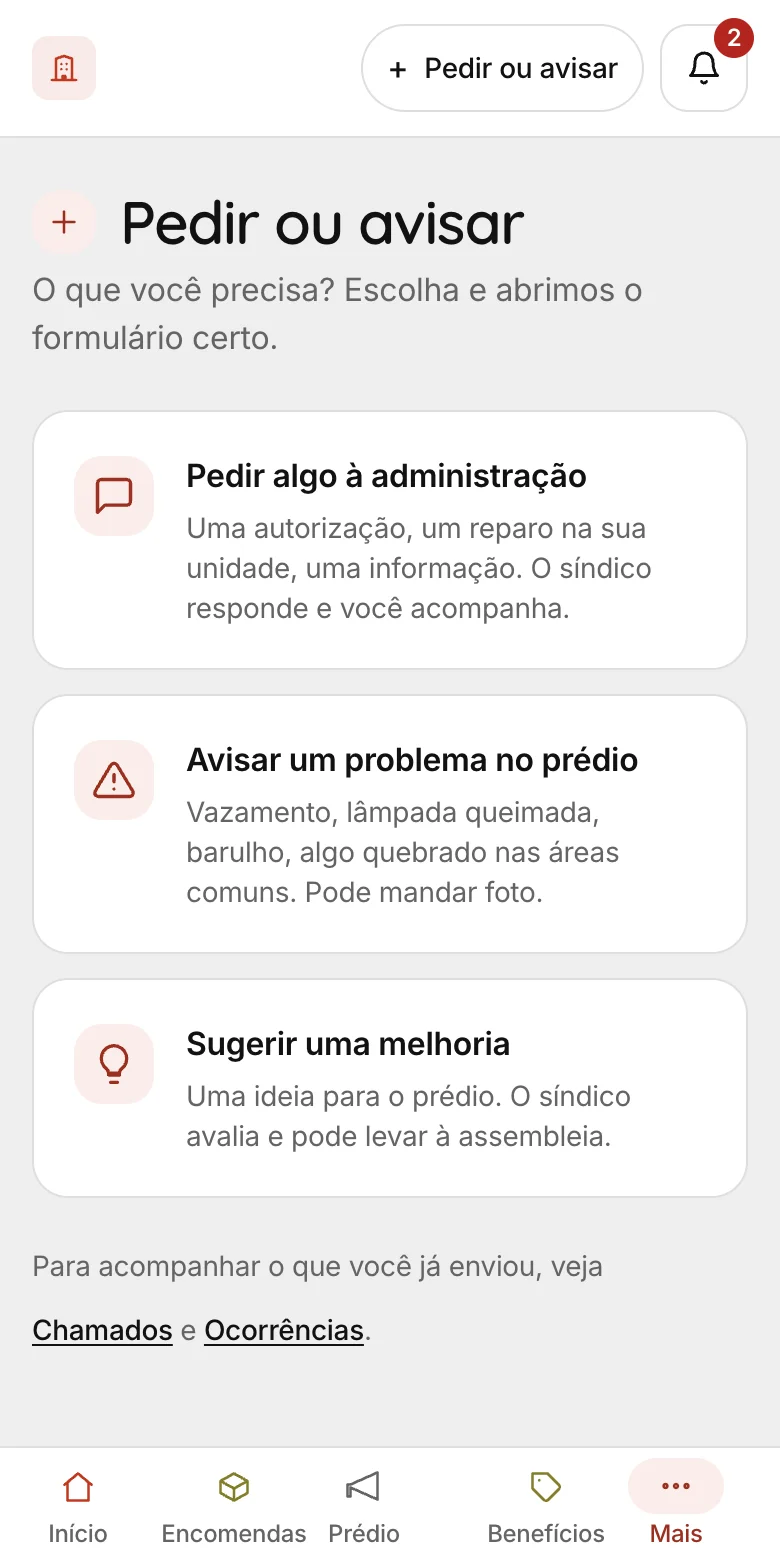
Atenção: Se uma das opções não aparece, o síndico desligou aquele recurso no seu prédio. Sugestão sobre o próprio app vai em "Sugestões para o rigu", não aqui.
Notificações do condomínio Os avisos de advertência ou multa da sua unidade, com a regra do regimento, o prazo de defesa e a decisão.
Pra que serve
Você sabe o que foi registrado, por quê e o que o regimento diz, e tem um prazo para dar a sua versão antes de qualquer decisão.
Como usar
- Quando o condomínio notificar sua unidade, você recebe um aviso no app. Abra "Notificações do condomínio".
- Leia o que aconteceu e a regra citada. Toque em "Dar ciência" para registrar que você leu.
- Discorda ou tem algo a explicar? Escreva em "Apresentar defesa" e envie dentro do prazo. É uma defesa por notificação.
- A administração decide e você recebe o aviso com o motivo.
Atenção: Só quem mora na unidade vê a notificação. Dar ciência não é concordar: serve só para registrar que você leu.
Vida no prédio
Avisos, reservas, votações e regras
Comunicados Os avisos oficiais do condomínio.
Pra que serve
O que antes era papel no elevador. Aqui o aviso não some, fica guardado e você consegue reler quando precisar.
Como usar
- Abra Comunicados (no celular pelo navegador, em "Prédio"; no app, em "Avisos", na barra de baixo) para ler o aviso completo. Os mais recentes aparecem primeiro.
- Os que você ainda não leu levam um selo: "Novo" nos primeiros 7 dias e "Não lido" depois. No app do celular, o filtro "N não lidos" no alto mostra só esses; toque de novo para voltar a todos.
- Use o filtro do alto: Todos, Atuais e Encerrados. Aviso sem data de fim mostra "Em vigor desde" e a data em que começou.
- Aviso importante aparece em destaque e traz o botão "Li e entendi": toque para a gestão saber que você leu.
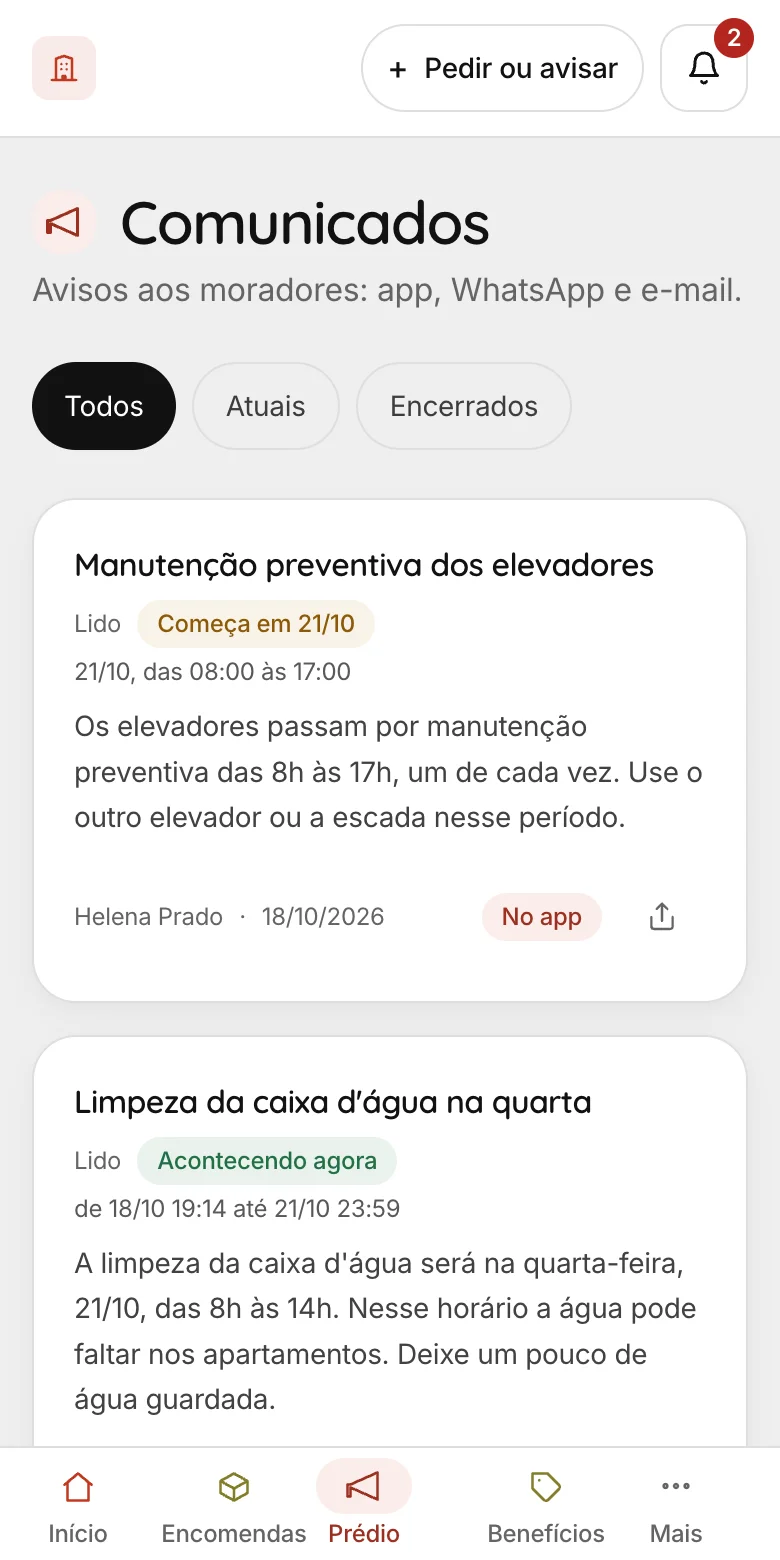
Reservas Reservar salão, churrasqueira e outras áreas.
Pra que serve
Acaba a corrida até a portaria e a dúvida de quem pegou primeiro. Fica registrado que a área é sua naquele dia.
Como usar
- Escolha a área e a data.
- Os horários já ocupados aparecem marcados, sem o nome nem o apartamento de quem reservou.
- Confirme e acompanhe a sua reserva.
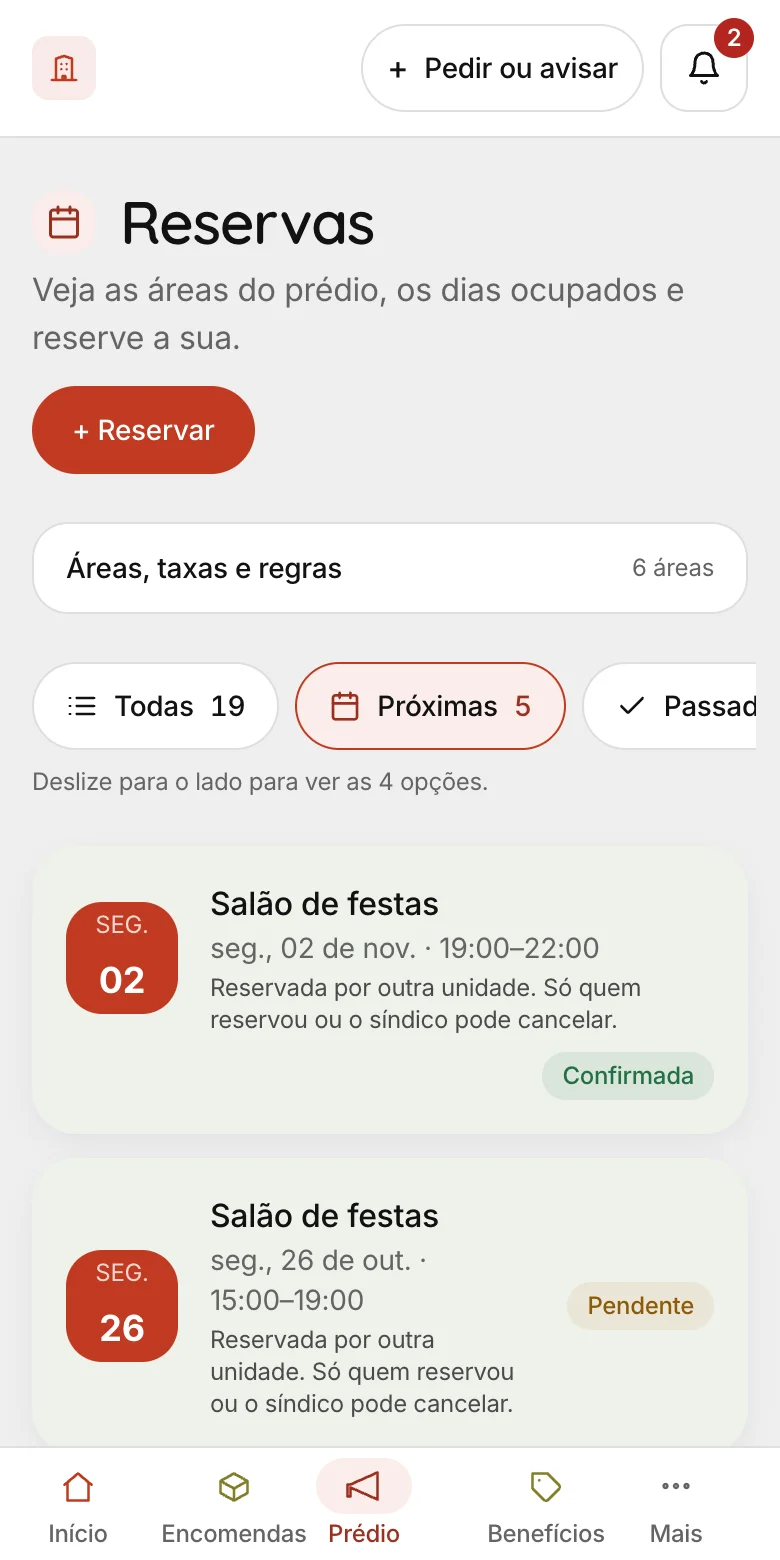
Atenção: A reserva sai sempre no nome do seu apartamento. Cancelou e quer de volta? Faça uma reserva nova: a cancelada não se reabre.
Enquetes Sua opinião nas decisões do prédio.
Pra que serve
Cor da fachada, horário de obra, prioridade de reforma. É onde você opina sem precisar estar presente numa assembleia.
Como usar
- Abra a enquete aberta e vote.
- Se a enquete deixar, marque mais de uma opção.
- O resultado aparece na hora. Enquanto ela estiver aberta, dá para trocar o seu voto.
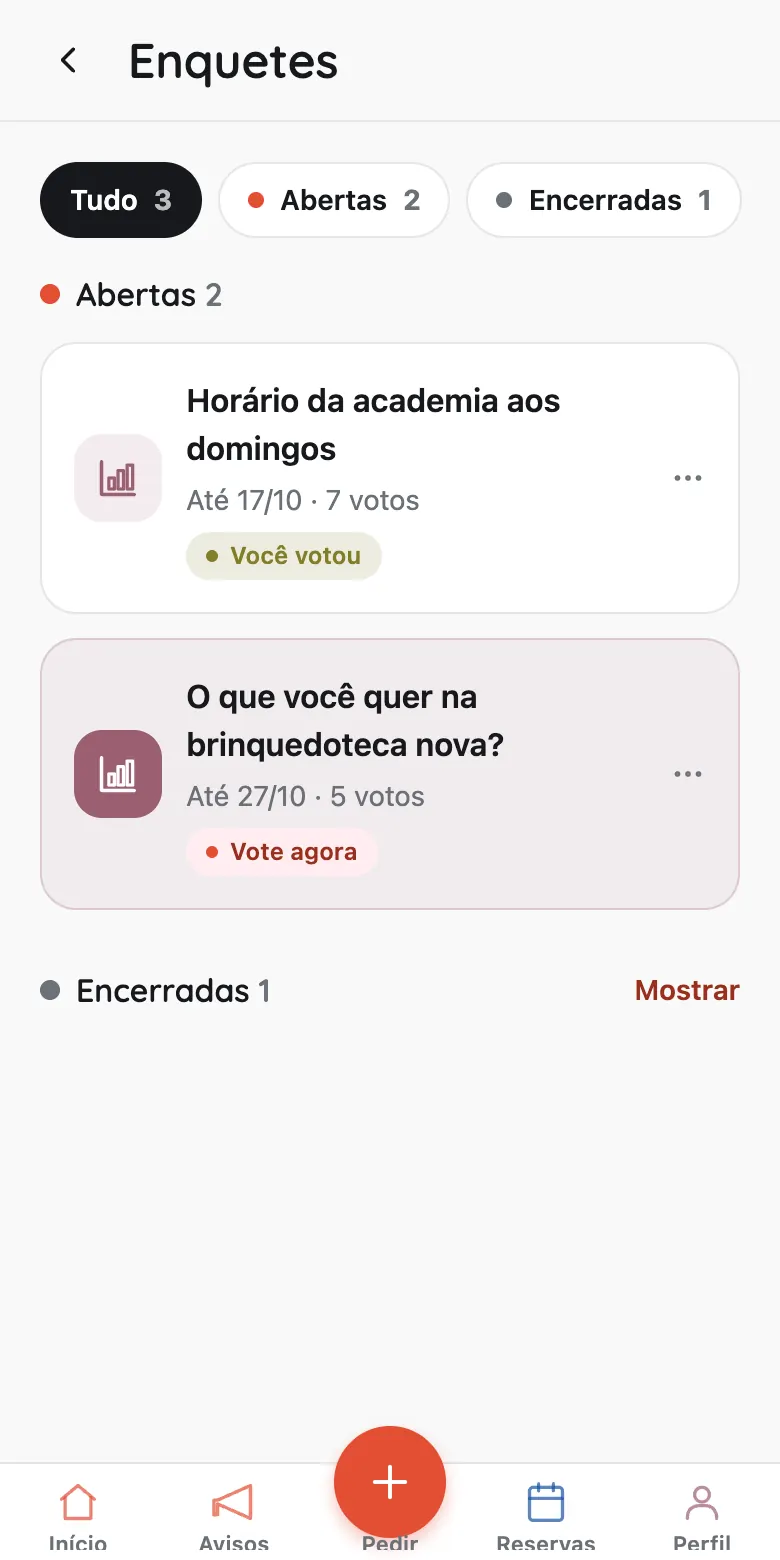
Atenção: Se o voto não entrar pelo aplicativo do celular, atualize o app: a próxima versão corrige o voto, inclusive nas enquetes de mais de uma opção. Pelo navegador já funciona.
Documentos Convenção, regimento, atas e laudos.
Pra que serve
O que costuma estar guardado numa gaveta da administração. Aqui você consulta a qualquer hora, sem pedir para ninguém.
Como usar
- Abra a pasta ou procure o documento na lista.
- Abra ou baixe.
- Algumas pastas são só do conselho ou da gestão; essas não aparecem para você.
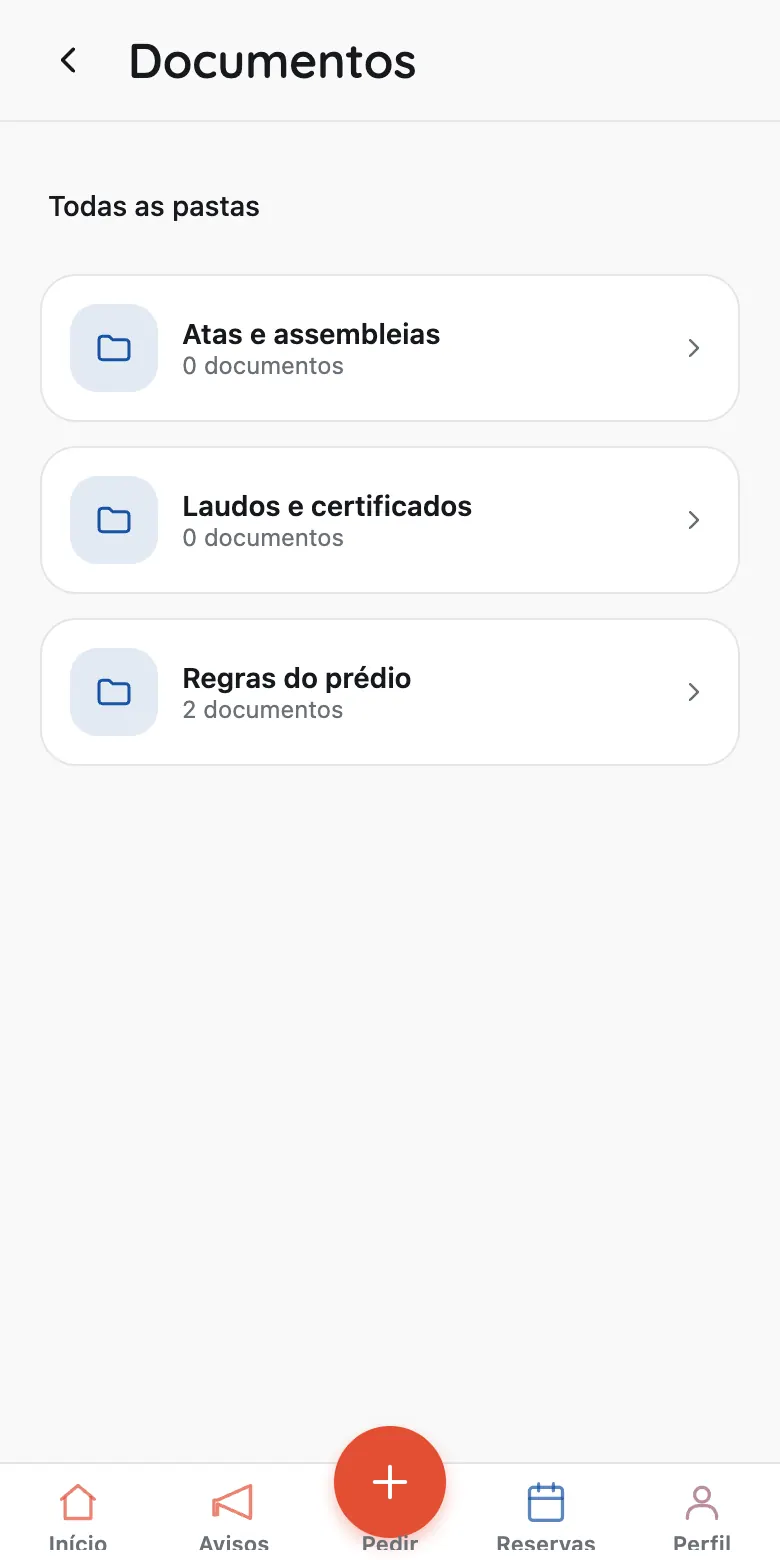
Confirmar presença em evento Dizer se o seu apartamento vai à festa ou ao encontro do prédio.
Pra que serve
A organização sabe quantas pessoas esperar. Você recebe aviso se o evento mudar de dia ou for cancelado.
Como usar
- Abra "Eventos" e toque no evento.
- Escolha "Vou", "Talvez" ou "Não vou".
- Diga quantos adultos e quantas crianças vão. Se precisar, escreva uma observação (ex.: restrição alimentar).
- Toque em "Enviar resposta". Dá para mudar até o prazo de confirmação.
Atenção: A resposta é por apartamento: qualquer pessoa da casa pode responder, e a última resposta vale. As vagas acabaram? Responda "Talvez" para ficar na espera.
Dúvidas do regimento Pergunte sobre as regras do prédio e receba a resposta tirada do regimento e da convenção.
Pra que serve
Posso fazer obra no sábado? Quantos pets posso ter? Em vez de procurar no PDF ou esperar o síndico responder, você pergunta e a resposta vem do documento do seu condomínio, dizendo de onde saiu.
Como usar
- Abra "Dúvidas do regimento" no menu.
- Escreva a sua pergunta ou toque numa das sugestões.
- Confira em "com base em:" de qual documento veio a resposta.
Atenção: Se a resposta não estiver nos documentos, a assistente diz isso: aí é com a administração. São até 20 perguntas por dia.
Regras do prédio As regras do seu condomínio, uma por uma, conferidas pela administração.
Pra que serve
Horário de silêncio, mudança, piscina, pets: em vez de procurar no PDF, você acha a regra pelo assunto ou pela busca, com o artigo de onde saiu.
Como usar
- Abra "Regras do prédio" no menu (em Vida no prédio).
- Escolha o assunto ou busque por uma palavra, como piscina ou mudança.
- Ficou em dúvida? As Dúvidas do regimento respondem com base nessas mesmas regras.
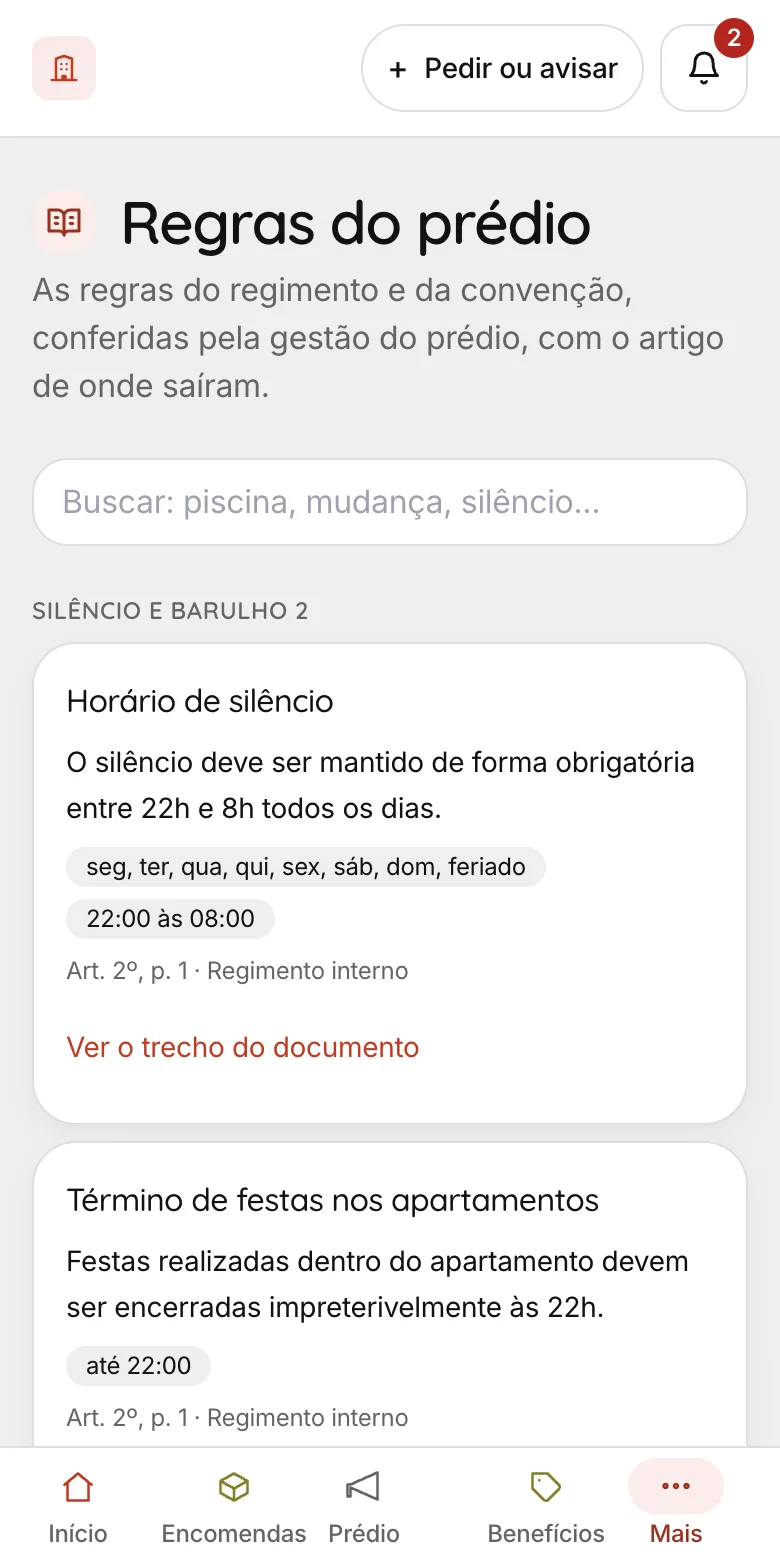
Atenção: Só aparecem as regras que a administração já conferiu.
Aulas do prédio A grade semanal das aulas nas áreas comuns, com vagas, inscrição e lista de espera.
Pra que serve
Natação, funcional, tênis e outras aulas ficam num lugar só. Você vê o dia, o horário, o instrutor e quantas vagas restam, e se inscreve sem precisar ligar para ninguém.
Como usar
- Abra "Aulas do prédio" (em Vida no prédio).
- Veja a grade da semana e toque em "Inscrever" na aula que quiser.
- Para inscrever outra pessoa da casa, como um filho, escreva o nome dela. Deixe em branco se for você. É uma inscrição por pessoa.
- A aula está lotada? Você entra na lista de espera, na ordem de chegada, e recebe um aviso se abrir uma vaga.
- Desistiu? Toque em "Cancelar" na sua inscrição, e a vaga passa para o próximo da fila.
Atenção: Quem abre a vaga é quem cancela: por isso vale cancelar assim que souber que não vai. A aula ocupa o horário da área, então você não vai conseguir reservar o mesmo espaço nesse horário.
Vizinhança
Vizinhos, comércio e benefícios
Indicações de serviço Recomendar um bom prestador para os vizinhos.
Pra que serve
Aquele eletricista que resolveu o seu problema vira dica para o prédio inteiro. É a lista da vizinhança, feita pelos moradores.
Como usar
- Indique com nome, contato e o que a pessoa faz.
- Curta as indicações dos vizinhos em que você confia.
- Indicação de serviço é de pessoa que presta serviço (eletricista, diarista, encanador). Lugar do bairro (restaurante, padaria, barbeiro) vai em Benefícios e comércio.
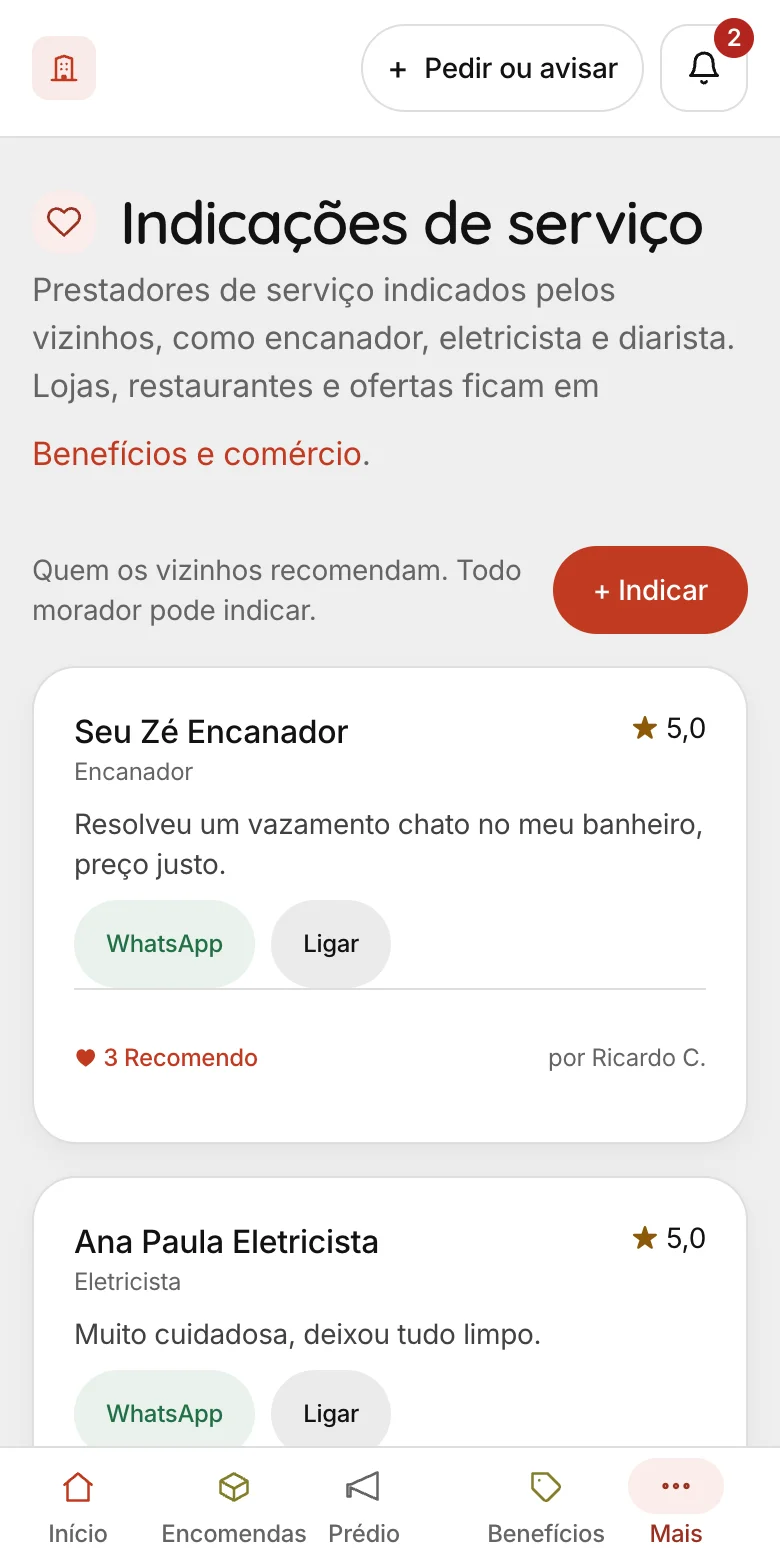
Indicar um lugar do bairro Contar para os vizinhos onde você compra, come ou se cuida.
Pra que serve
Hamburgueria, pizzaria, padaria, barbeiro, manicure: quem mora perto sabe o que é bom. A indicação aparece em Benefícios e comércio, junto das ofertas.
Como usar
- Abra "Benefícios e comércio" e toque em "+ Indicar um lugar".
- Coloque o nome, o tipo, por que você indica e, se tiver, o WhatsApp, o Instagram ou o link do delivery.
- O lugar dá desconto para quem mora no prédio? Escreva em "Desconto ou vantagem para moradores".
- Gostou de um lugar que alguém indicou? Toque no coração para recomendar também.
Atenção: Se alguém já indicou o mesmo lugar, sua indicação vira uma recomendação a mais. Indique lugares, não telefone pessoal de vizinho.
Comprar e vender entre vizinhos Anunciar o que você não usa mais e achar o que precisa, dentro do prédio.
Pra que serve
É mais seguro e mais prático: o comprador é vizinho e a entrega é no elevador. A conversa fica dentro do rigu, sem expor seu telefone nem o número do seu apartamento.
Como usar
- Abra "Classificados" e toque em "+ Anunciar".
- Coloque até 6 fotos. A primeira é a capa.
- Escreva o título, escolha se é venda (com preço), doação ou troca, e a categoria.
- Toque em "Publicar". O anúncio fica 60 dias no ar e dá para renovar.
- Antes de ir para a vitrine, o anúncio passa por uma conferência automática. Se algo parecer fora das regras do prédio, ele espera a análise da gestão antes de aparecer.
- Quando alguém se interessar, a conversa aparece na aba "Conversas".
- Combinou? Marque "Reservado". Vendeu? Marque "Vendido".
Atenção: Seu nome aparece só com o primeiro nome. Viu algo errado num anúncio? Toque em "Denunciar anúncio": a gestão recebe, e quem anunciou não fica sabendo que foi você.
Benefícios e comércio Ofertas de parceiros do rigu, sempre com o selo "Parceiro rigu".
Pra que serve
O rigu negocia condições para quem mora nos prédios que usam o sistema (ração para o pet, seguro do carro…) e mostra a oferta dentro do app, sem banner piscando. Quem escolhe a oferta que aparece é o próprio rigu, com base em informações do seu condomínio e da sua unidade (por exemplo, se há pet cadastrado). O anunciante não recebe seu nome, contato, unidade nem nada do seu cadastro: só sabe que alguém veio pelo rigu quando você clica.
Como usar
- No Início aparece no máximo uma oferta, depois dos avisos do prédio. Em Meu perfil, perto dos pets e dos carros, pode aparecer uma ligada ao assunto.
- Todas as ofertas no ar ficam em "Benefícios e comércio", no menu, junto dos lugares do bairro indicados pelos vizinhos.
- Não gostou de uma? Toque no × dela: some em todo lugar.
- Não quer ver nenhuma? Toque em "Não quero ver ofertas" ou desligue em Meu perfil → Ofertas de parceiros. É lá também que você volta a ver.
Atenção: O síndico pode desligar as ofertas para o prédio inteiro, em Ajustes do prédio.
Suas cobranças
O que está no seu nome
Minhas cobranças O que está em aberto no seu nome.
Pra que serve
Serve para saber exatamente o que você deve, de quando, e quitar sem precisar ligar para a administração.
Como usar
- Veja o que está em aberto e o vencimento.
- Use a cobrança para pagar.
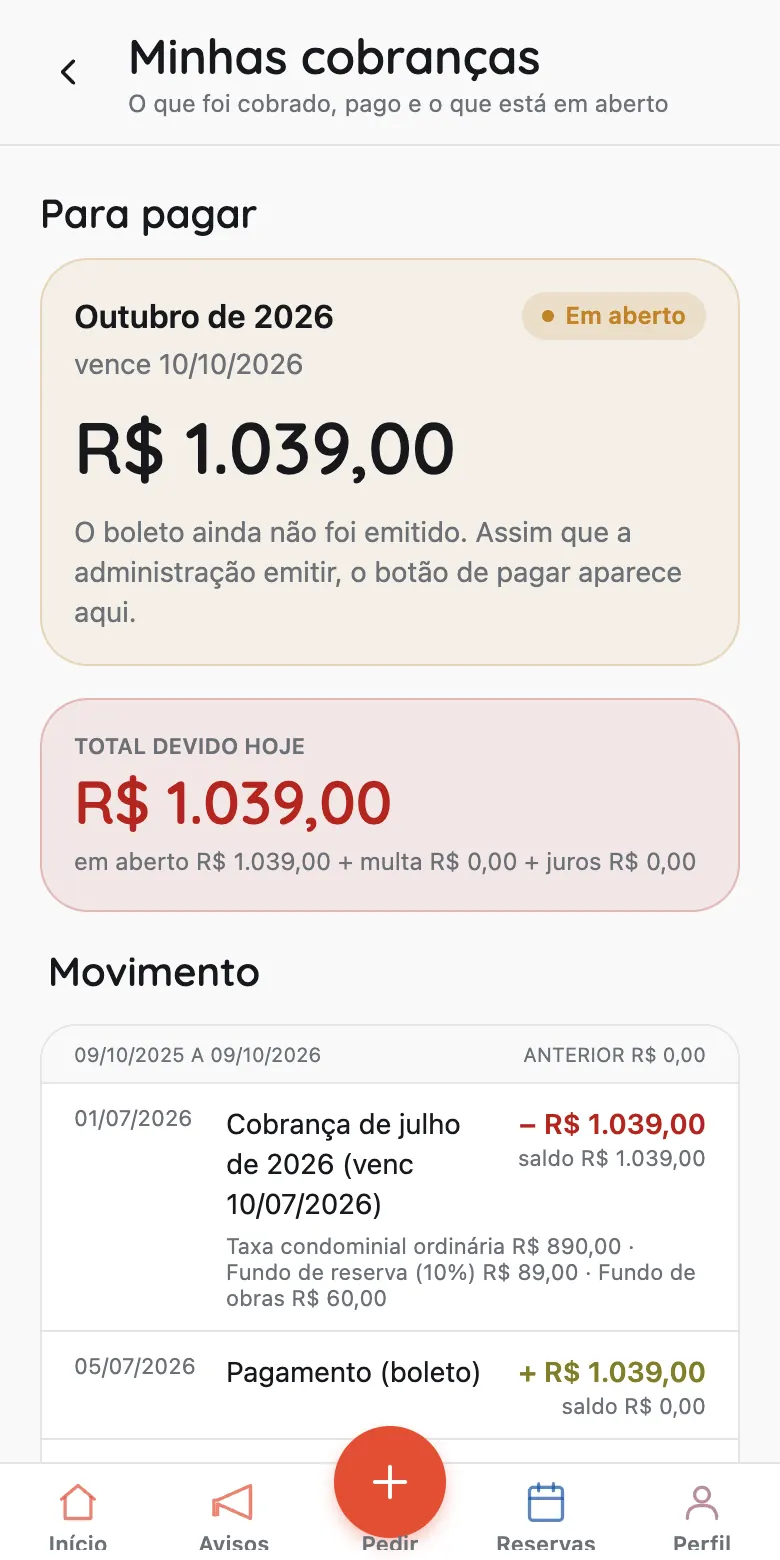
Pagar a taxa pelo aplicativo O que a sua unidade tem em aberto e o extrato do que já foi pago.
Pra que serve
O que está em aberto aparece no topo do Início, com o valor e o vencimento. Quando a gestão já emitiu o boleto, "Minhas cobranças" tem o botão "Boleto ou Pix". O extrato mostra tudo que você já pagou.
Como usar
- No Início, o cartão de cobranças mostra o valor e "vence dd/mm" (ou "venceu dd/mm", se atrasou). Toque nele para abrir "Minhas cobranças".
- Quando a cobrança já foi emitida, toque em "Boleto ou Pix" em "Minhas cobranças".
- Para ver todas as cobranças e o extrato da unidade, abra "Minhas cobranças": no computador, pelo menu lateral (grupo Dinheiro); no celular, pelo navegador, em "Mais". No app do celular (loja), também pelo Início.
- Se a gestão ainda não emitiu o boleto, não há botão de pagar: a tela avisa, e o botão aparece assim que ele for emitido.
Atenção: Se aparecer "peça ao síndico para fazer o vínculo", é porque o seu usuário ainda não está ligado a um apartamento: quem resolve é a administração, em um clique.
Contribuir com a caixinha Dar um agradecimento de fim de ano para quem cuida do prédio.
Pra que serve
Você escolhe o valor pelo app e ele vem junto no boleto. Sem envelope e sem dinheiro trocado.
Como usar
- Abra "Caixinha de fim de ano".
- Toque num dos valores sugeridos ou em "Outro valor".
- Pronto: o valor vem no boleto do mês indicado. Dá para mudar até o prazo.
Atenção: Quem escolhe é o responsável pelo boleto do apartamento. Não quer participar? Toque em "Desta vez não vou participar". Os vizinhos veem só o total, não quanto cada um deu.
Você e sua conta
Perfil, senha, avisos e privacidade
Meu perfil Seus dados, dependentes, carros e pets, na sua mão.
Pra que serve
Mudou de telefone, comprou carro, nasceu filho, chegou cachorro: você mesmo atualiza, sem passar pela portaria. Manter atualizado evita confusão: carro desconhecido na garagem, visitante sem autorização, pet sem dono identificado.
Como usar
- Em "Seus dados": telefone, e-mail, foto e troca de senha.
- Em "Meu apartamento" e "Quem mora e o que tem aqui": acrescente, edite ou remova dependente, veículo e pet.
- No app do celular, o cartão "Aparência" troca entre Claro e Escuro (vale só para o aparelho que você está usando) e o cartão "Ajuda da gestão" decide se a gestão pode ajudar você sem pedir código (veja "Deixar a gestão te ajudar").
- Em "Avisos e novidades" você liga ou desliga cada tipo de aviso: Encomendas, Visitas, Comunicados, Reservas, Chamados e ocorrências e Cobranças. É ali que ficam os avisos que antes se ligavam em Visitas e Encomendas.
- Abaixo, em "Termos e privacidade", você vê qual versão da política aceitou, com data e hora, e o link para ler. Ali também aparecem a razão social e o CNPJ de quem opera o rigu.
- Em "Minha atividade" veja quando você entrou, de qual aparelho e cidade, as tentativas com senha errada e o que foi feito na sua conta, inclusive pela Equipe rigu. Não reconhece uma entrada? Troque a senha e avise o síndico.
Atenção: Recebeu um link de "complete seus dados" no WhatsApp? É a mesma coisa, só que abre sem senha, e vale 30 dias. A placa do carro vai no formato ABC1234 ou ABC1D23; se aparecer "Placa inválida", confira as letras e os números.
O rigu pediu para trocar a sua senha A sua senha aparece em vazamentos de outros sites.
Pra que serve
Quando um site qualquer é invadido, as senhas dele vão parar em listas que invasores usam para tentar entrar em outros lugares. Ninguém entrou na sua conta por causa disso: o rigu só não deixa você seguir com uma senha que já está nessas listas.
Como usar
- Digite a senha atual e escolha uma nova, que você não use em nenhum outro lugar.
- Se a nova também aparecer em vazamentos, o rigu recusa e pede outra.
- Pronto: os outros aparelhos conectados com a senha antiga saem e precisam entrar de novo.
Atenção: Uma frase curta que só você entende costuma ser mais segura e mais fácil de lembrar do que uma senha cheia de símbolos. Trocar a senha em Meu perfil tem o mesmo efeito: os outros aparelhos saem.
Excluir a sua conta Apagar os seus dados pessoais e sair de todos os condomínios.
Pra que serve
A conta é sua: se você não quer mais usar o rigu, pode apagá-la sem pedir a ninguém. Saem o seu nome, e-mail, telefone, foto e senha, e você para de receber avisos.
Como usar
- No aplicativo do celular, abra Perfil e toque em "Excluir minha conta" (chega na próxima versão do app).
- Leia o que é apagado e o que fica com o condomínio.
- Digite a sua senha e toque em "Excluir de vez".
Atenção: Não dá para desfazer. O cadastro do apartamento, as cobranças e o que você registrou (ocorrências, reservas, votos) continuam com o condomínio, que é obrigado a guardá-los: aparecem como "Conta excluída".
Usar o rigu pelo WhatsApp Pelo WhatsApp (11) 95504-0047 você pede a 2ª via do boleto, recebe aviso de encomenda e entra no rigu com código.
Pra que serve
Para resolver sem abrir o app: pedir o boleto do mês, saber que chegou encomenda na portaria, ou entrar quando esqueceu a senha.
Como usar
- O seu celular precisa estar no cadastro (Meu perfil ou com o síndico). O rigu só responde a números cadastrados.
- Escreva "boleto" (ou "pix") para receber as cobranças em aberto do seu apartamento, com o link de pagamento.
- Nos prédios que já usam o aviso pelo WhatsApp, quando chegar encomenda para o seu apartamento o aviso chega por lá (das 8h às 21h). Escreva "parar" para não receber e "voltar" para receber de novo, ou use a opção em Meu perfil.
- Esqueceu a senha? Na tela de login, toque em "Entrar com código no celular" e digite o código que chegar.
- Escreva "menu" para ver as opções.
Atenção: O código de entrada vale 5 minutos e ninguém do rigu vai pedir esse código para você. Em apartamento alugado, cada um vê só a cobrança que é dele (a mensal do inquilino, o rateio do dono).
Deixar a gestão te ajudar No app do celular, uma chave no Perfil que deixa a gestão entrar na sua conta para ajudar, sem pedir código.
Pra que serve
Quem tem dúvida ou dificuldade com o app (muitas vezes um vizinho mais velho) pode ser ajudado por quem cuida do prédio, vendo a mesma tela que você vê. Por padrão a ajuda só começa com um código que você passa; com a chave ligada, ela começa sem código. Síndico e administradora só entram com o código ou a autorização do morador. A Equipe rigu pode entrar para suporte, sempre com motivo registrado e aviso imediato ao morador. Você fica sabendo de tudo.
Como usar
- No app do rigu no celular, abra Perfil e procure o cartão "Ajuda da gestão". Na versão pelo navegador esse cartão ainda não existe: nela, a ajuda só começa com o código.
- Ligue a chave "Permitir que a gestão me ajude pelo app sem código" se quiser dispensar o código. Desligada, a gestão pede o código e você o recebe por WhatsApp e no app.
- Quando alguém estiver ajudando você agora, o cartão ganha um destaque dizendo quem é, com o botão "Encerrar agora". Toque para cortar o acesso na hora.
- Em "Últimos acessos" você vê quem ajudou e quando.
- Você também recebe um aviso no app e no WhatsApp sempre que alguém entra para ajudar.
- Se a Equipe rigu entrar para suporte, o aviso traz o motivo, e a entrada aparece em "Minha atividade" e em "Últimos acessos" como feita pela Equipe rigu.
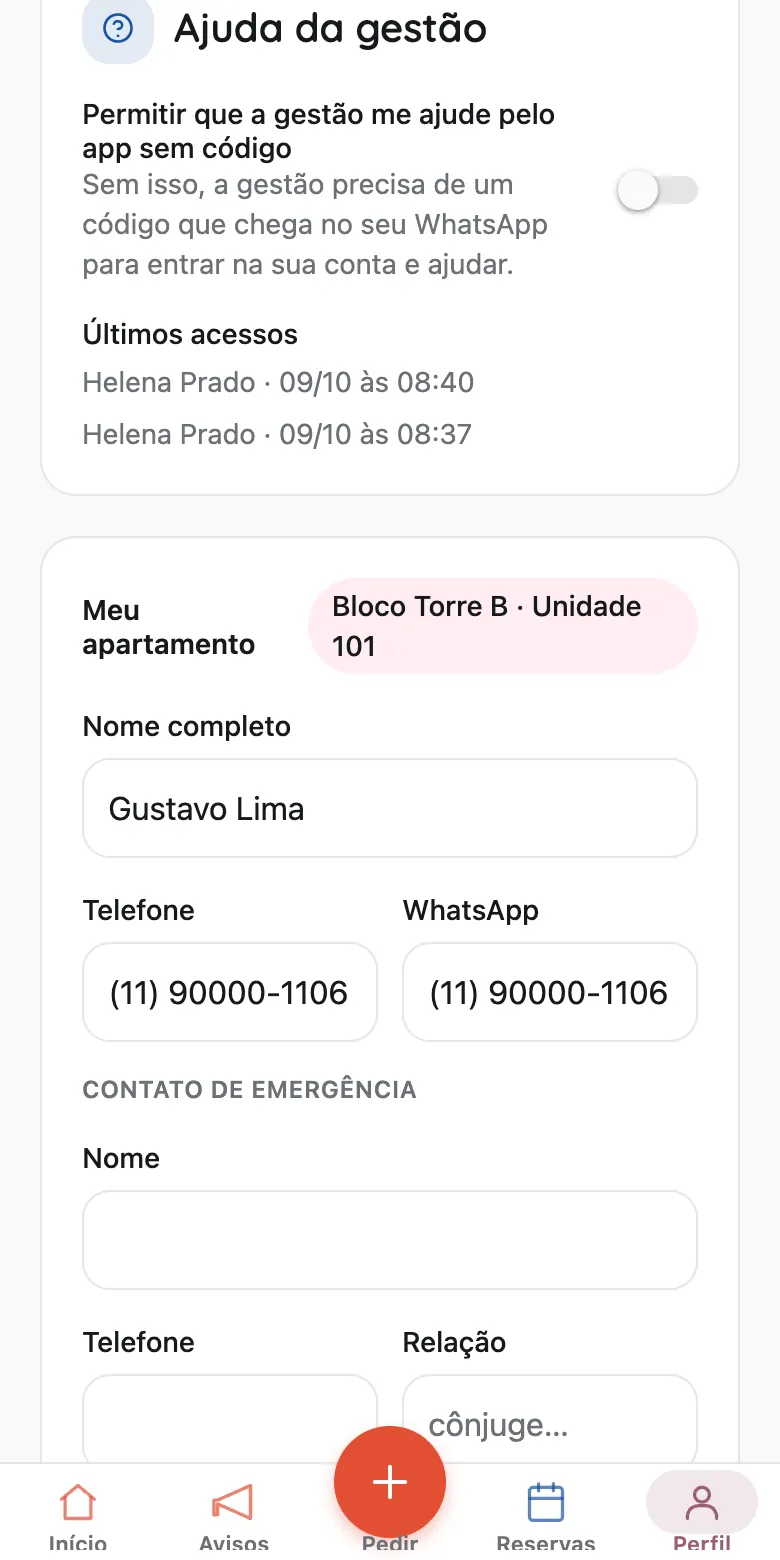
Atenção: Quem ajuda não troca a sua senha, e-mail, celular de login, verificação em duas etapas, nem exclui a sua conta ou aceita termos por você. A ajuda dura 30 minutos, só vale para o seu prédio e tudo fica registrado.
Modo escuro Uma aparência do app com fundo escuro, mais confortável à noite.
Pra que serve
Em ambiente com pouca luz, a tela clara cansa. O modo escuro troca as cores para fundos escuros, sem mudar nada do que o app faz.
Como usar
- Abra Perfil e vá ao cartão "Aparência".
- Escolha "Escuro" (ou "Claro" para voltar).
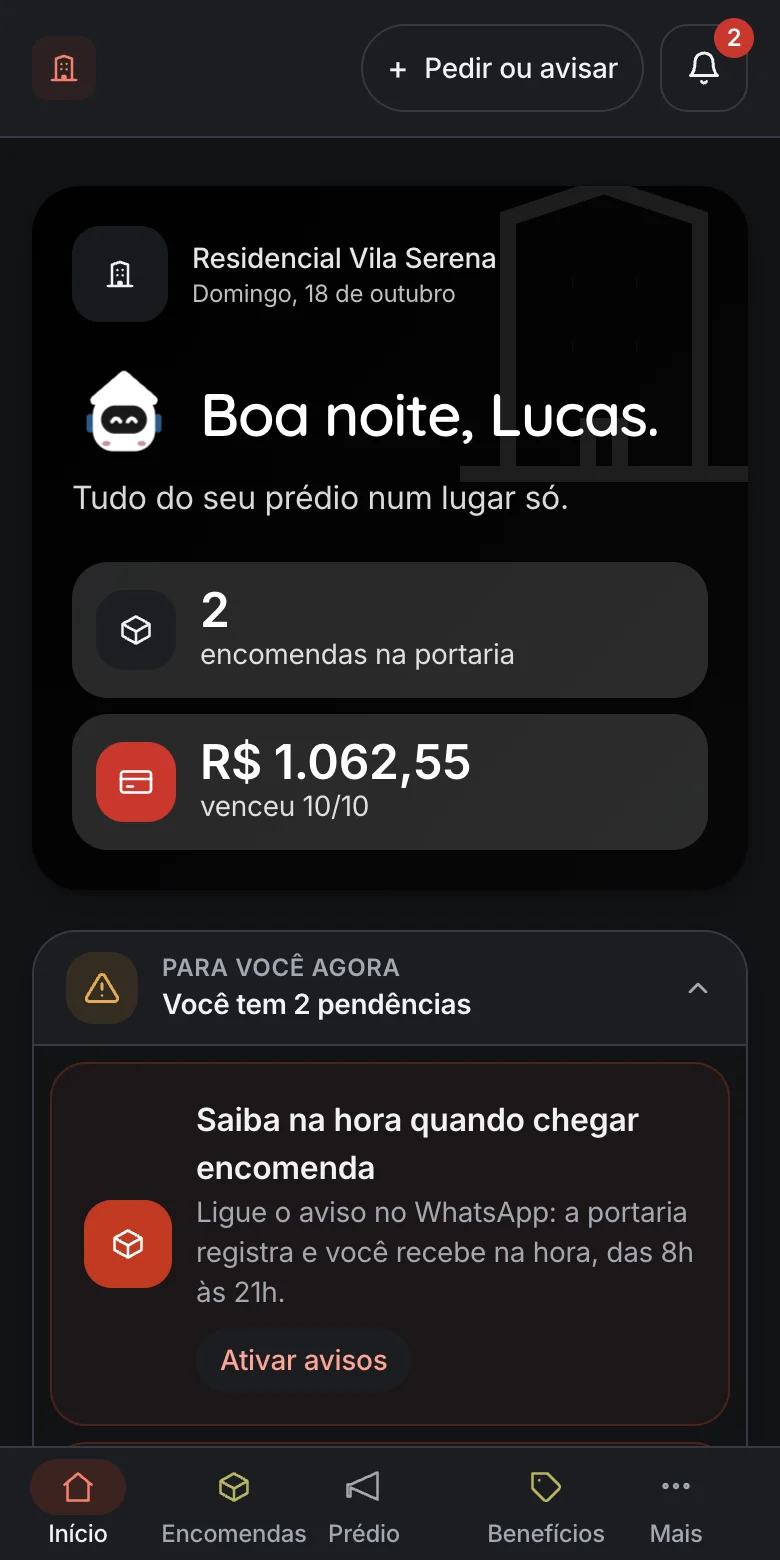
Atenção: A escolha vale só para o aparelho em que você a fez. Em outro celular, ajuste de novo.
Sugestões para o rigu Uma ideia, uma crítica ou algo que faltou no app.
Pra que serve
A sugestão vai direto para a equipe do rigu, não para o síndico nem para a administração do prédio.
Como usar
- Abra "Sugestões para o rigu", no menu, em Você.
- Escreva o que pensou. Se quiser resposta, deixe o e-mail (o telefone é opcional).
- Prefere não se identificar? Marque "Enviar sem meu nome": a sugestão chega sem pessoa, prédio nem papel, e por isso não temos como responder.
Atenção: Pedido ou problema do prédio vai em "Pedir ou avisar": é a gestão do prédio que resolve.
Não concordo com os termos: o que acontece O que muda quando você toca em "Não concordo" na tela de aceite.
Pra que serve
Os termos e a política dizem como o rigu guarda e usa seus dados para mostrar encomendas, visitas, reservas e avisos do prédio. Sem o aceite, o app não pode funcionar para você.
Como usar
- Ao tocar em "Não concordo", o rigu registra que você não concordou, com data e hora.
- A tela mostra três saídas: "Voltar e ler de novo", "Sair" e "Excluir minha conta".
- Sair mantém a sua conta: quando quiser, entre de novo e aceite.
- Excluir pede a sua senha, apaga seus dados pessoais e encerra o acesso a todos os prédios. O cadastro do apartamento é do condomínio e continua com o síndico.
Atenção: Quando a política muda de versão, o aceite é pedido de novo. Em Meu perfil você vê qual versão aceitou e quando.
Para a portaria
O acesso do porteiro
Começando
Os três primeiros dias
Entrar e sair no celular da portaria Cada porteiro com o seu acesso.
Pra que serve
Com um acesso por pessoa, o histórico mostra quem recebeu e quem entregou cada pacote. Isso protege você se alguém disser que não recebeu.
Como usar
- Abra o convite que a administração mandou e crie a sua senha.
- Entre com o seu e-mail e a sua senha: o rigu abre direto em Encomendas.
- No fim do turno, toque em "Sair" no alto da tela, para o próximo porteiro entrar com o acesso dele.
Atenção: Se o rigu pedir para trocar a senha, é porque ela aparece em vazamentos de outros sites: escolha uma que você não use em nenhum outro lugar.
Dia a dia
O que chega todo dia e precisa de resposta
Chegou uma encomenda Registrar o pacote e avisar o apartamento.
Pra que serve
O morador recebe o aviso no celular na hora. Você não precisa interfonar para quem tem o app.
Como usar
- Toque em "+ Chegou encomenda".
- Digite o número do apartamento ou o nome da etiqueta e toque no apartamento certo.
- Toque no que chegou (caixa, envelope…) e de quem, se estiver escrito.
- Se quiser, tire foto da etiqueta. Toque em "Registrar e avisar". Nos prédios com aviso pelo WhatsApp, a foto vai junto na mensagem do morador, com a hora da chegada e o seu primeiro nome.
- Apareceu "avise pelo interfone"? Ninguém daquele apartamento tem o app: interfone.
Atenção: Errou o apartamento? Na encomenda, toque em "Registrei errado" e registre de novo no certo.
Vieram buscar Marcar quem retirou.
Pra que serve
O apartamento é avisado de quem levou e a que horas. Isso protege você se alguém disser que não recebeu.
Como usar
- Em "Na portaria", ache a encomenda (dá para buscar pelo número).
- Toque em "Entregar", escolha o nome de quem está levando ou escreva o nome.
- Toque em "Confirmar entrega".
Atenção: Marcou a entrega errada? Em "Já retiradas", toque em "Desfazer entrega" (vale por 24 horas).
Fazer o checklist A lista do que conferir no seu turno.
Pra que serve
Fica registrado que você conferiu, com a hora. Se algo estava errado, você anota ali mesmo e a gestão vê.
Como usar
- Abra "Checklists". Aparecem só as listas que são suas, no dia de hoje.
- Marque cada item conforme conferir. Achou um problema? Toque em "Anotar", escreva e marque.
- Marcou sem querer? Toque de novo para desmarcar.
Atenção: O horário limite aparece no topo da lista. Passou e não terminou, chega um aviso no celular.
Chegou uma visita liberada O morador já avisou que a pessoa vem.
Pra que serve
O nome está na lista. Quando você toca em "Chegou", o morador é avisado pelo app se tiver a notificação ligada, e a tela diz se o aviso saiu. Se não saiu, avise pelo interfone.
Como usar
- Abra "Visitas". A lista mostra quem foi liberado para hoje.
- Busque pelo nome da pessoa ou pelo número do apartamento.
- Toque em "Chegou". Na saída, se quiser, toque em "Saiu".
Atenção: Leia a observação do morador: às vezes diz "vai trazer ferramentas" ou a placa do carro.
Chegou alguém sem aviso Perguntar ao apartamento pelo celular.
Pra que serve
O morador responde "Liberar" ou "Não liberar" no celular e a resposta aparece na sua tela, sem você interfonar.
Como usar
- Em "Visitas", toque em "+ Visita sem aviso".
- Digite o número do apartamento e toque nele. Escreva o nome da pessoa e o tipo (visita, prestador, entrega).
- Toque em "Perguntar ao apartamento". A lista atualiza sozinha: espere a resposta.
- Liberado: toque em "Entrou". Não liberado: a pessoa não entra.
- Apareceu "Sem resposta: confirme pelo interfone"? Interfone. Se liberarem, toque em "Liberado pelo interfone".
- A pessoa desistiu? Toque em "Foi embora".
Atenção: Não anote documento nem CPF: o nome basta.
Regras do prédio As regras do condomínio conferidas pela administração, para consultar na portaria.
Pra que serve
Pode subir mudança agora? Até que horas a piscina abre? A resposta está na lista, com o artigo do regimento.
Como usar
- Abra "Regras do prédio" no menu.
- Escolha o assunto ou busque por uma palavra.
Atenção: Só aparecem as regras que a administração já aprovou.
Aulas de hoje A lista das aulas do dia, com horário, área e o nome do instrutor.
Pra que serve
O instrutor chega para dar a aula e você sabe quem ele é, a que horas começa e em que área, sem precisar ligar para a administração.
Como usar
- Abra "Aulas de hoje" no menu.
- Veja, em ordem de horário, a modalidade, a área e o instrutor de cada aula do dia.
- Quando o instrutor chegar, confira o nome na lista e libere a entrada.
Atenção: Não tem aula marcada para o dia? A tela fica vazia, e isso é normal. Instrutor que não está na lista e diz que tem aula: confirme com a administração antes de liberar.